始める前に
同じ iPhone に Vox.md をインストールし、Obsidian で保管庫を開きます。Files でその保管庫のフォルダを確認してください。Obsidian のプラグインや Vox.md のアカウントは不要です。このガイドは iPhone の手順を扱います。ファイルプロバイダの利用可否やアプリのラベルは異なる場合があります。
1. デイリーノート用のルートを作る
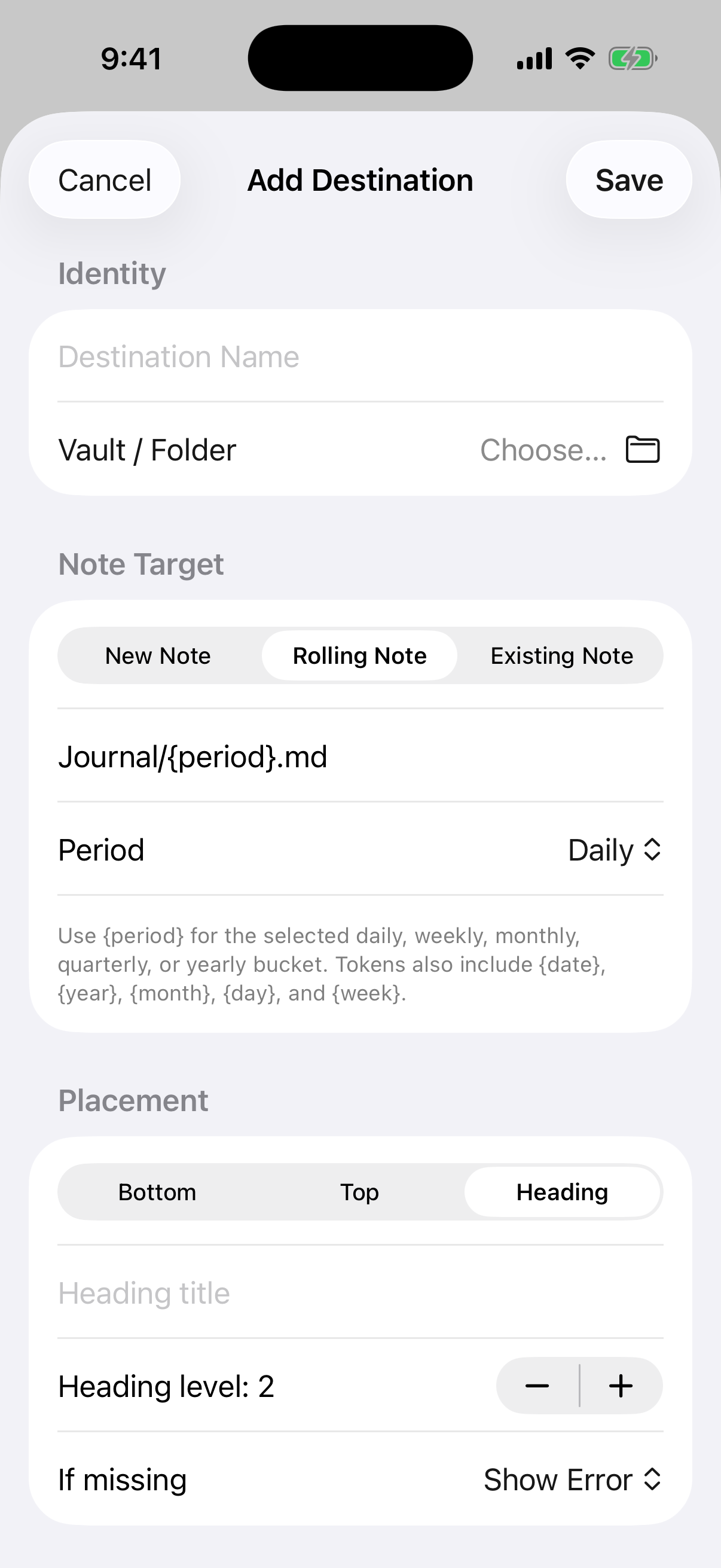
- Vox.md の「設定」→「ルート」を開き、Daily Inbox というルートを作ります。
- 最初のテストでは、「オリジナルを保持」を選び、入力テキストの処理はオフのままにします。送ったテキストと保存されたノートを比較しやすくなります。
- 保存先を設定し、Obsidian で開いた保管庫のフォルダを選択します。
- 日単位のローリングノートを選び、次のようなパスを使います。
Journal/{period}.md、または保管庫で実際に使うデイリーノートのフォルダと命名規則に合わせます。 - 見出しへの挿入を選び、Inbox と入力して、見出しレベルを2にします。見出しが不要なら、代わりに末尾への挿入を使ってください。
参照先: 保存先の選択肢 と 挿入位置の規則。既存のノートは固定の1ファイル用で、ローリングノートは選択した期間に従います。
2. テストを1件送り、ファイルを調べる
速い捕獲で Daily Inbox を選択し、次を入力します。 歯医者を予約するを入力して送信をタップし、捕獲 送信の表示を待ちます。Obsidian でその日のノートを開き、見出しと項目を確認します。似た名前の保管庫がある場合は、Files でもフォルダを確かめてください。
# October 25

## Inbox
Book dentist appointmentこれは、合成したキャプチャと10月25日付のデイリーノートを使った出力例です。正確なファイル内容は、テンプレート、メタデータ、挿入位置の設定で決まります。誤って別系列のデイリーノートを作らないよう、プレビューと保存ファイル名を、自分のデイリーノートの命名規則に合わせてください。
3. テキストの配信を確認してから音声を追加
同じルートで短い音声をキャプチャします。文字起こしはデバイス上で行われます。ローカルモデルは初回利用前にダウンロードが必要な場合があります。Apple Speech の利用可否は、デバイス、システム、言語によって異なります。無人キャプチャを頼りにする前に、文字起こしと保存先を確認してください。次を参照してください。 モデルと文字起こし.
次に、次を追加します。 共有シート、ウィジェット、ショートカット を手順に追加します。まずは動作確認済みの保存先を1つ使ってください。
トラブルシューティングのリファレンス · ライブラリ、上限、購入 · プライバシーの詳細
Vox.md は選択した保存先にファイルを書き込みます。その保管庫を iCloud などで同期する場合、コピーはそのサービスの設定に従います。内容は2026年10月25日に製品ドキュメントと照合しています。