شروع کرنے سے پہلے
Vox.md نصب کریں اور اسی iPhone پر Obsidian میں والٹ کھولیں۔ Files میں اس کا فولڈر پہچانیں۔ Obsidian پلگ اِن یا Vox.md اکاؤنٹ ضروری نہیں۔ یہ رہنمائی iPhone کے طریقے کی ہے؛ فائل فراہم کنندہ کی دستیابی اور ایپ کے کنٹرولز کی عبارتیں مختلف ہو سکتی ہیں۔
1. روزانہ نوٹ کا راستہ بنائیں
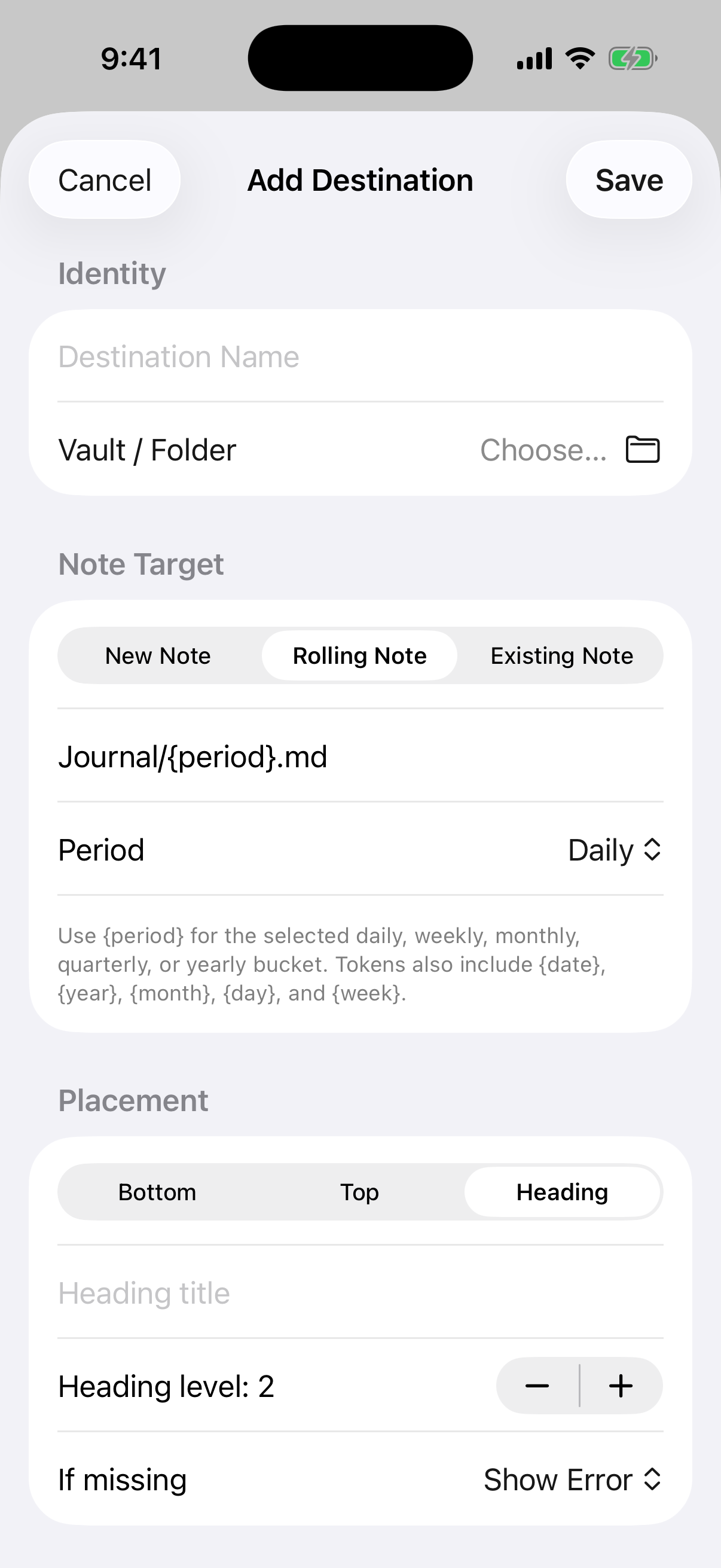
- Vox.md ترتیبات → راستے کھولیں۔ Daily Inbox نام کا راستہ بنائیں۔
- پہلے ٹیسٹ میں اصل برقرار رکھیں، متن پروسیسنگ بند۔ اس سے بھیجا اور محفوظ متن ملانا آسان ہے۔
- منزل ترتیب دے کر Obsidian میں کھلے والٹ کا فولڈر چنیں۔
- روزانہ مدت کا رولنگ نوٹ لیں۔ ایسا راستہ رکھیں
Journal/{period}.md، یا اصل روزانہ فولڈر اور نام روایت ملائیں۔ - سرخی کے تحت جگہ منتخب کریں، Inbox درج کریں اور سرخی کا درجہ 2 مقرر کریں۔ سرخی نہیں چاہتے تو اس کے بجائے نیچے کی جگہ استعمال کریں۔
دیکھیے منزل اختیارات اور جگہ کے اصول۔ موجودہ نوٹ ایک مستقل، رولنگ نوٹ منتخب مدت لیتا ہے۔
2. ایک جانچ بھیج کر فائل دیکھیں
فوری پکڑنے میں Daily Inbox منتخب کرکے لکھیں دندان ساز کا وقت لیں، پھر بھیجیں دبائیں۔ کیپچر بھیجا گیا کا انتظار کریں۔ Obsidian میں اسی دن کا نوٹ کھول کر سرخی اور اندراج دیکھیں۔ یکساں نام کے والٹس ہوں تو Files میں فولڈر بھی جانچیں۔
# October 25

## Inbox
Book dentist appointmentیہ مثالی نتیجہ مصنوعی کیپچر اور 25 اکتوبر کے روزانہ نوٹ کا ہے۔ ٹیمپلیٹ، میٹا ڈیٹا اور جگہ اصل مواد طے کرتے ہیں۔ غلطی سے دوسرا روزانہ سلسلہ بنانے کے بجائے پیش منظر اور فائل نام اپنی روایت سے ملائیں۔
3. متن کی ترسیل چلے تب آواز ڈالیں
اسی راستے پر مختصر صوتی کیپچر کریں۔ نقل آلے پر بنتی ہے۔ مقامی ماڈل پہلے استعمال سے قبل ڈاؤن لوڈ مانگ سکتا ہے؛ Apple Speech کی دستیابی آلے، نظام اور زبان پر منحصر ہے۔ بغیر نگرانی پر اعتماد سے پہلے نقل اور منزل دیکھیں۔ دیکھیے ماڈلز اور نقل نویسی.
پھر ڈالیں شیئر شیٹ، وجٹس یا شارٹ کٹس طریقۂ کار میں۔ آغاز کے لیے ایک تصدیق شدہ منزل رکھیں۔
مسائل کا حوالہ · لائبریری، حدود اور خریداری · رازداری تفصیل
Vox.md فائلیں آپ کی منتخب منزل میں لکھتا ہے۔ اگر وہ والٹ iCloud یا دوسری خدمت سے ہم وقت ہوتا ہے تو اس کی نقول اسی خدمت کی ترتیبات کے تابع ہیں۔ مواد کا 25 اکتوبر 2026 کو مصنوعات کی دستاویزات سے موازنہ کیا گیا۔