শুরুর আগে
Vox.md ইনস্টল করে একই iPhone-এ Obsidian ভল্ট খুলুন। ফাইলসে ভল্টের ফোল্ডার চিনুন। Obsidian প্লাগইন বা Vox.md অ্যাকাউন্ট লাগে না। গাইডে iPhone পদ্ধতি আছে; ফাইল সেবাদাতার উপলব্ধতা ও অ্যাপের নাম আলাদা হতে পারে।
১. দৈনিক নোটের রুট তৈরি করুন
- Vox.md-এ সেটিংস → রুটগুলো খুলুন। Daily Inbox নামের রুট তৈরি করুন।
- প্রথম পরীক্ষায় মূলটি রাখুন ও টাইপ লেখার প্রক্রিয়া বন্ধ রাখুন। পাঠানো লেখা ও সংরক্ষিত নোট তুলনা সহজ হবে।
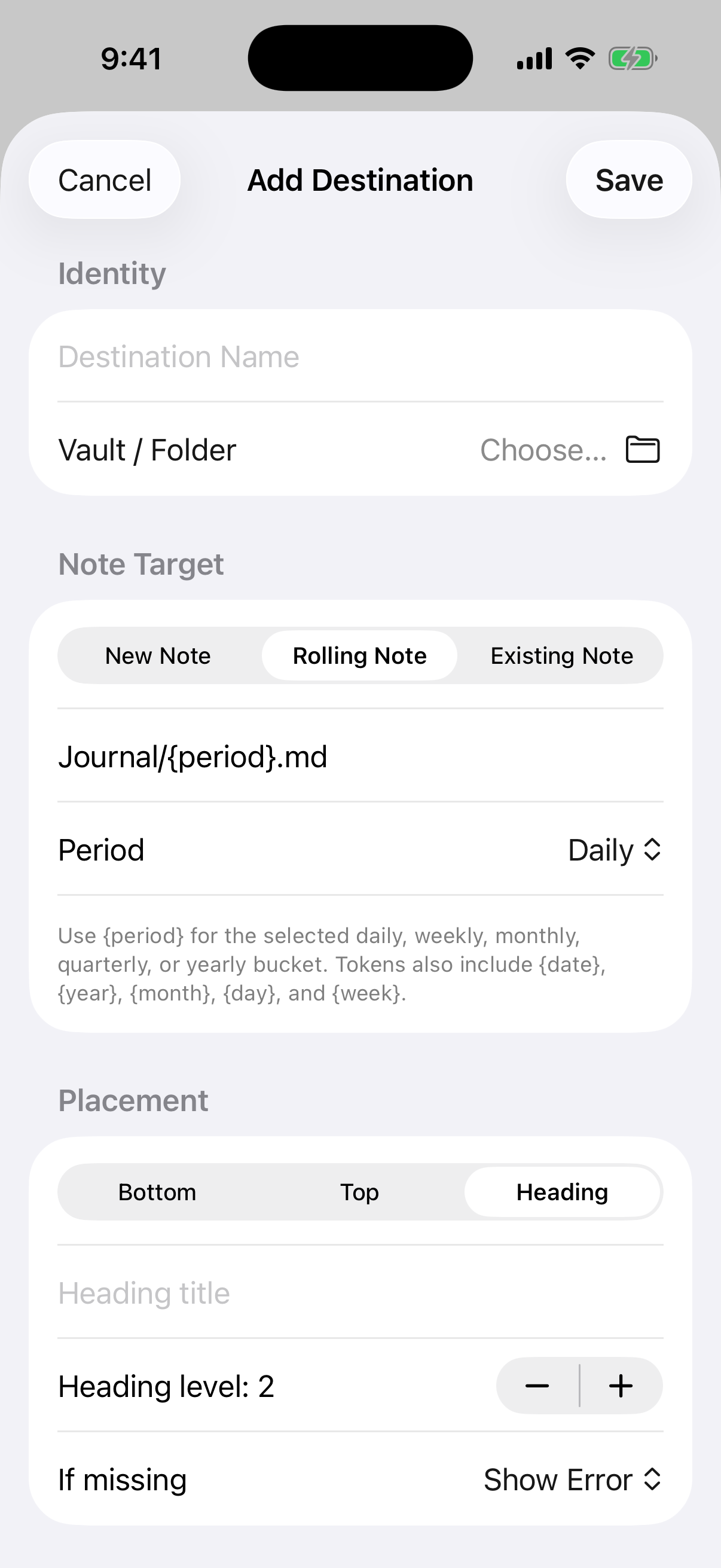
- গন্তব্য সেট করে Obsidian-এ খোলা ভল্টের ফোল্ডার বেছে নিন।
- দৈনিক সময়সীমার রুট নোট বেছে নিন। পাথ নিন যেমন
Journal/{period}.md, অথবা ভল্টের প্রকৃত দৈনিক নোট ফোল্ডার ও নামের নিয়ম মিলিয়ে নিন। - হেডিং স্থান বেছে Inbox লিখে স্তর ২ দিন। শিরোনাম না চাইলে নিচে লেখা নিন।
দেখুন গন্তব্যের বিকল্প এবং লেখার স্থান নির্ধারণের নিয়ম. বর্তমান নোট একটি স্থির ফাইলের জন্য; রুট নোট নির্বাচিত সময়সীমা অনুসরণ করে।
২. একটি পরীক্ষা পাঠিয়ে ফাইল দেখুন
দ্রুত আটকে-তে Daily Inbox বেছে নিয়ে লিখুন দাঁতের ডাক্তারের অ্যাপয়েন্টমেন্ট নিন, তারপর পাঠান ট্যাপ করুন। আটকে পড়া আসা পর্যন্ত অপেক্ষা করুন। Obsidian-এ সেই দিনের নোট খুলে শিরোনাম ও এন্ট্রি দেখুন। একই নামের ভল্ট থাকলে ফাইলসেও ফোল্ডার দেখুন।
# October 25

## Inbox
Book dentist appointmentএই উদাহরণে কৃত্রিম ক্যাপচার ও ২৫ অক্টোবরের দৈনিক নোট আছে। টেমপ্লেট, মেটাডেটা ও স্থানের সেটিংসে সঠিক ফাইল নির্ধারিত। ভুলে দ্বিতীয় দৈনিক নোটধারা না বানিয়ে পূর্বরূপ ও সংরক্ষিত ফাইলনাম নিজের নিয়মে মেলান।
৩. লেখার ডেলিভারি কাজ করলে কণ্ঠ যোগ করুন
একই রুটে ছোট কণ্ঠ ক্যাপচার করুন। প্রতিলিখন ডিভাইসে চলে। প্রথমবার স্থানীয় মডেল ডাউনলোড লাগতে পারে; Apple Speech ডিভাইস, সিস্টেম ও ভাষা-নির্ভর। নজরদারিহীন ক্যাপচারে নির্ভর করার আগে প্রতিলিপি ও গন্তব্য দেখুন। দেখুন মডেল ও প্রতিলিখন.
তারপর যোগ করুন শেয়ার শিট, উইজেট বা শর্টকাট কাজের পদ্ধতিতে। একটি যাচাই করা গন্তব্যকে শুরুর জায়গা রাখুন।
সমস্যা সমাধানের রেফারেন্স · লাইব্রেরি, সীমা ও কেনাকাটা · গোপনীয়তার বিবরণ
Vox.md আপনার বেছে নেওয়া গন্তব্যে ফাইল লেখে। ভল্ট iCloud বা অন্য সেবায় সিঙ্ক হলে তার অনুলিপি সেই সেবার সেটিংস মেনে চলে। বিষয়বস্তু ২৫ অক্টোবর, ২০২৬-এ পণ্যের নথির সঙ্গে মিলিয়ে দেখা হয়েছে।