Vox.md उपलब्ध Apple Speech बैकएंड या स्पष्ट रूप से डाउनलोड किए Whisper या Parakeet मॉडल से आपके डिवाइस पर लिप्यंतरण करता है। ऑफ़लाइन ट्रांसक्रिप्ट को Markdown में सहेजने के लिए स्थानीय रूप से उपलब्ध लिखने योग्य फ़ोल्डर भी चाहिए। कनेक्शन काटने से पहले दोनों तैयार करें।
“स्थानीय लिप्यंतरण” बताता है कि पहचान कहाँ चलती है। यह पहले से मॉडल इंस्टॉल होने, हर भाषा समर्थित होने या क्लाउड फ़ोल्डर ऑफ़लाइन उपलब्ध होने का वादा नहीं। यह गाइड सेटअप और आपके अपने फ़ोन पर की जा सकने वाली जाँच समझाती है; यह हर समर्थित डिवाइस के विमान मोड परीक्षण की रिपोर्ट नहीं।
1. कनेक्ट रहते हुए वाक् बैकएंड तैयार करें
Vox.md की मॉडल सेटिंग्स खोलें और अपने डिवाइस व भाषा के लिए उपलब्ध बैकएंड चुनें। स्वचालित समर्थित iOS 26 डिवाइसों और भाषाओं पर Apple Speech को प्राथमिकता देता है। वैकल्पिक Whisper और Parakeet मॉडल आपके चुनने पर डाउनलोड होते हैं।
ऑफ़लाइन जाने से पहले मॉडल डाउनलोड या सिस्टम भाषा की तैयारी पूरी करें। स्वचालित चुपचाप वैकल्पिक Whisper या Parakeet डाउनलोड नहीं करता; वह केवल पहले से आपके चुने और डाउनलोड किए वैकल्पिक मॉडल का उपयोग कर सकता है। कोई बैकएंड तैयार न हो, तो कनेक्शन काटने से वह उपलब्ध नहीं होगा।
स्पष्ट रूप से चुने Whisper और Parakeet रिकॉर्डिंग रुकने के बाद लिप्यंतरण करते हैं। लाइव Apple Speech समर्थित डिवाइस पर अस्थायी व अंतिम पाठ दिखा सकता है। Markdown ट्रांसक्रिप्ट बनाने के लिए लाइव पूर्वावलोकन आवश्यक नहीं।
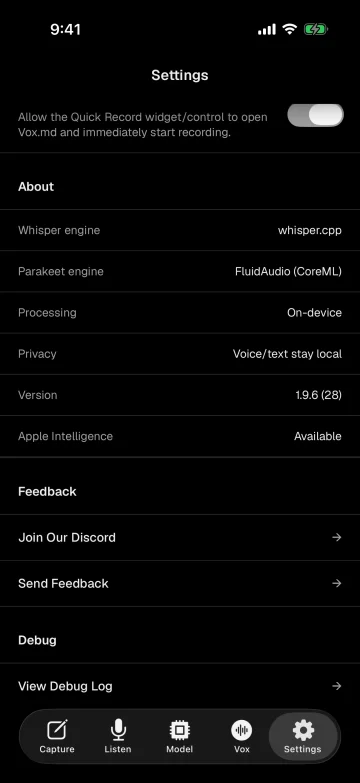
मॉडल चयन स्टोरेज उपयोग, प्रोसेसिंग समय, भाषा कवरेज और पहचान गुणवत्ता बदलता है। जाँचें मॉडल संदर्भ यह मानने के बजाय कि बड़ा मॉडल समर्थित है या एक विकल्प हर भाषा पहचानता है।
2. Markdown गंतव्य चुनें
कैप्चर सेट बनाएँ या चुनें और फ़ाइल्स से फ़ोल्डर जोड़ें। पहले परीक्षण में नई नोट लक्ष्य चुनें ताकि आउटपुट पहचानना आसान हो। वैकल्पिक पुनर्लेखन के बिना ट्रांसक्रिप्ट चाहिए तो मूल रखें प्रोसेसिंग अच्छा शुरुआती विकल्प है।
गंतव्य स्थानीय रूप से उपलब्ध और लिखने योग्य होना सुनिश्चित करें। फ़ाइल्स में फ़ोल्डर नाम दिखने का मतलब ज़रूरी नहीं कि सामग्री डाउनलोड है। Obsidian वॉल्ट चुनें तो वह पिकर से Vox.md को उपलब्ध होना चाहिए; Vox.md सीधे Obsidian Sync सेवा से नहीं जुड़ता।
फ़ोल्डर के विस्तृत सेटअप के लिए पालन करें iPhone वॉइस नोट Obsidian में सहेजें. साधारण लिखने योग्य Markdown फ़ोल्डर भी चलता है; लिप्यंतरण के लिए Obsidian आवश्यक नहीं।
15 लिप्यंतरण मिनट और 10 सफल कैप्चर डिलीवरी आज़माएँ। असीमित उपयोग एक बार की आजीवन खरीद है। नया सेटअप ऑफ़लाइन पूरा होने पर निर्भर होने के बजाय कनेक्ट रहते हुए खरीद या मॉडल की तैयारी करें।
Apple Voice Memos से शुरू कर रहे हैं? पालन करें Voice Memos ट्रांसक्रिप्ट और ऑडियो निर्यात चयनकर्ता रिकॉर्डिंग आयात करने से पहले।
3. ऑडियो रिकॉर्ड या आयात करें
- तेजी से पकड़ खोलें और अपने तैयार गंतव्य वाला प्रीसेट चुनें। चुनें ड्राफ़्ट में जोड़ें शुरू करने से पहले वॉइस नियंत्रणों में, ताकि पहला ट्रांसक्रिप्ट जाँच सकें।
- एक छोटा वॉइस नोट रिकॉर्ड करें, या उपयोग करें ऑडियो या वीडियो इम्पोर्ट करें वॉइस नियंत्रणों में, मौजूदा समर्थित फ़ाइल चुनने के लिए।
- चुने बैकएंड को पहचान पूरी करने दें, ड्राफ़्ट में ट्रांसक्रिप्ट जाँचें, फिर भेजिए टैप करें।
- डिलीवरी पूरी होने की पुष्टि करें, फिर गंतव्य में Markdown फ़ाइल खोलें।
छोटी रिकॉर्डिंग से उदाहरण के लिए ऐसा नोट पाठ बन सकता है:
Review the outline before the next meeting.वास्तविक शब्द और विराम चिह्न पहचान व प्रोसेसिंग पर निर्भर हैं। संदर्भ चाहिए तो मूल ऑडियो रखें और महत्त्वपूर्ण ट्रांसक्रिप्ट उससे मिलाएँ। वैकल्पिक पाठ सुधार की अपनी डिवाइस आवश्यकताएँ और वैकल्पिक उपाय हैं; डिवाइस पर लिप्यंतरण का अर्थ हर समर्थित फ़ोन पर Apple Intelligence प्रोसेसिंग उपलब्ध होना नहीं।
पूरा कार्यप्रवाह ऑफ़लाइन जाँचें
कनेक्ट रहते सफल कैप्चर के बाद बिना कनेक्टिविटी छोटा परीक्षण दोहराएँ। विमान मोड इस्तेमाल करें तो Wi-Fi भी बंद होने की पुष्टि करें।
- पुष्टि करें कि चुना बैकएंड तैयार है और गंतव्य स्थानीय रूप से उपलब्ध है।
- कनेक्शन काटें, नई छोटी रिकॉर्डिंग बनाएँ और लिप्यंतरण की प्रतीक्षा करें।
- ट्रांसक्रिप्ट जाँचें और भेजें। कनेक्शन कटे रहते पूरी हुई Markdown फ़ाइल जाँचें।
- तैयार होने पर फिर कनेक्ट करें और दूसरे डिवाइस के सिंक को अलग से जाँचें।
आयात की जाने वाली रिकॉर्डिंग के लिए स्रोत फ़ाइल भी तैयार करें: कनेक्शन रहते हुए उसे डाउनलोड करें, फिर पुष्टि करें कि वह ऑफ़लाइन खुलती है। संवेदनशील सामग्री के बिना एक छोटे नमूने से आयात और सहेजने की जाँच दोहराएँ; नई रिकॉर्डिंग की सफलता किसी मौजूदा फ़ाइल तक पहुँच की जाँच नहीं करती।
सफलता का मतलब पहचान और स्थानीय लेखन दोनों का पूरा होना है। ड्राफ़्ट में दिखता ट्रांसक्रिप्ट पहचान सफल होने का प्रमाण है; कतारबद्ध कैप्चर अभी गंतव्य लेखन की सफलता का प्रमाण नहीं। डिलीवरी विफल हो तो रिकॉर्डिंग की नई प्रति बनाने के बजाय पुनर्प्राप्ति योग्य कैप्चर रखें और फ़ोल्डर ऐक्सेस बहाल करके फिर प्रयास करें।
गोपनीयता और उपलब्धता की सीमाएँ समझें
Vox.md लिप्यंतरण के लिए ऑडियो अपलोड नहीं करता। यदि आप जानबूझकर बने ट्रांसक्रिप्ट या रखे ऑडियो को क्लाउड-आधारित फ़ोल्डर में सहेजते हैं, तो वह प्रदाता अपनी शर्तों के तहत सिंक संभाल सकता है। फ़ाइल प्रदाता से सिंक नहीं करानी हो तो गंतव्य स्थानीय रखें।
लंबी रिकॉर्डिंग, उपलब्ध स्टोरेज, ऑडियो गुणवत्ता और मॉडल समर्थन व्यावहारिक परिणामों को प्रभावित करते हैं। यह गाइड लिप्यंतरण गति या सटीकता का सार्वभौमिक दावा नहीं करती। संवेदनशील या महत्त्वपूर्ण असर वाले शब्द इस्तेमाल करने से पहले जाँचें।
Watch रिकॉर्डिंग के लिए, लिप्यंतरण और डिलीवरी अब भी पेयर किया iPhone करता है. फ़ोन उपलब्ध न होने पर रिकॉर्डिंग Watch पर रखना विलंबित डिलीवरी है, स्वतंत्र Watch लिप्यंतरण नहीं।
एक बार तैयार करें।
कनेक्शन काटने से पहले जाँचें।
छोटी रिकॉर्डिंग और उपलब्ध स्थानीय फ़ोल्डर से शुरू करें, फिर पूरा Markdown आउटपुट जाँचें।