Vox.md, kullanılabilir bir Apple Speech arka ucuyla veya açıkça indirilmiş Whisper ya da Parakeet modeliyle cihazınızda döküm oluşturur. Çevrimdışıyken dökümü Markdown olarak kaydetmek için yerelde kullanılabilir, yazılabilir bir klasör de gerekir. Bağlantıyı kesmeden önce ikisini de hazırlayın.
“Yerel ses dökümü”, tanımanın nerede çalıştığını açıklar. Modelin zaten yüklü, her dilin destekleniyor veya bulut destekli klasörün çevrimdışı kullanılabilir olduğunu vaat etmez. Bu kılavuz kurulumu ve kendi telefonunuzda yapabileceğiniz kontrolü açıklar; desteklenen her cihazda uçak modu testi raporu değildir.
1. Bağlantınız varken konuşma arka ucunu hazırlayın
Vox.md model ayarlarını açıp cihazınıza ve dilinize uygun arka ucu seçin. Otomatik, desteklenen iOS 26 cihazlarında ve dillerinde Apple Speech'i tercih eder. İsteğe bağlı Whisper ve Parakeet modelleri, seçtiğinizde indirilir.
Çevrimdışı olmadan önce model indirmelerini veya sistem dili hazırlığını tamamlayın. Otomatik, yedek olarak Whisper veya Parakeet'i sessizce indirmez; yalnızca daha önce indirmeyi seçtiğiniz yedek modeli kullanabilir. Hazır bir arka uç yoksa bağlantıyı kesmek bir arka ucu kullanılabilir kılmaz.
Açıkça seçilen Whisper ve Parakeet kayıt durduktan sonra döküm oluşturur. Canlı Apple Speech desteklenen cihazlarda geçici ve kesinleşmiş metni gösterebilir. Markdown dökümü üretmek için canlı önizleme gerekmez.
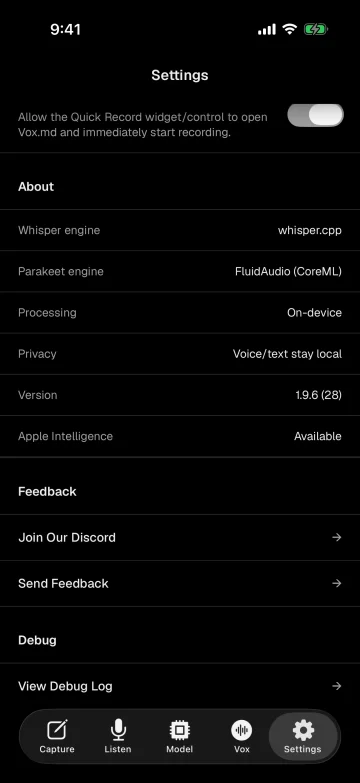
Model seçimi depolama kullanımını, işleme süresini, dil kapsamını ve tanıma kalitesini değiştirir. Şunu kontrol edin: model başvurusu daha büyük modelin desteklendiğini veya tek seçeneğin her dili tanıdığını varsaymak yerine.
2. Markdown hedefini seçin
Yakalama ön ayarı oluşturun veya seçin; Dosyalar üzerinden klasöre bağlayın. Çıktıyı kolay tanımak için ilk testte Yeni Not hedefi kullanın. İsteğe bağlı yeniden yazım olmadan döküm istediğinizde Orijinali Koru işlemesi iyi başlangıçtır.
Hedefin yerelde kullanılabilir ve yazılabilir olduğundan emin olun. Dosyalar'da klasör adı görünmesi içeriğinin indirilmiş olduğu anlamına gelmez. Obsidian kasası seçiyorsanız seçici üzerinden Vox.md'ye erişilebilir olmalıdır; Vox.md Obsidian Sync hizmetine doğrudan bağlanmaz.
Ayrıntılı klasör kurulumu için şunu izleyin: iPhone sesli notlarını Obsidian'a kaydedin. Düz yazılabilir Markdown klasörü de çalışır; ses dökümü için Obsidian gerekmez.
15 dakikalık ses dökümünü ve 10 başarılı Yakalama teslimatını deneyin. Sınırsız kullanım ömür boyu geçerli tek seferlik bir satın alımdır. Yeni kurulumun çevrimdışı tamamlanmasına güvenmek yerine satın alımları veya model hazırlığını bağlantınız varken yapılandırın.
Apple Sesli Notlar'dan mı başlıyorsunuz? Şunu izleyin: Sesli Notlar döküm ve ses dışa aktarma seçicisi kaydı içe aktarmadan önce.
3. Ses kaydedin veya içe aktarın
- Hızlı yakalama'yı açıp hazırlanmış hedefinizi içeren ön ayarı seçin. Şunu seçin: Taslağa Ekle başlamadan önce ses kontrollerinde, ilk dökümü inceleyebilmek için.
- Kısa bir sesli not kaydedin veya şunu kullanın: Ses veya video içe aktarın ses kontrollerinde, desteklenen mevcut bir dosyayı seçmek için.
- Seçili arka ucun tanımayı bitirmesini bekleyin, taslakta dökümü inceleyip Gönder'e dokunun.
- Teslimatın tamamlandığını kontrol edip Markdown dosyasını hedefinde açın.
Kısa bir kayıt şu örnek not gövdesini üretebilir:
Review the outline before the next meeting.Gerçek ifadeler ve noktalama, tanımaya ve işlemeye bağlıdır. Referans gerektiğinde kaynak sesi saklayıp önemli dökümleri onunla karşılaştırın. İsteğe bağlı temizlemenin kendi cihaz gereksinimleri ve yedek davranışları vardır; cihazda ses dökümü, desteklenen her telefonda Apple Intelligence işlemesinin kullanılabildiği anlamına gelmez.
Tüm iş akışını çevrimdışı kontrol edin
Bağlantılıyken başarılı yakalamadan sonra küçük testi bağlantısız tekrarlayın. Uçak Modu kullanıyorsanız Wi-Fi'nin de kapalı olduğunu doğrulayın.
- Seçili arka ucun hazırlandığını ve hedefin yerelde kullanılabilir olduğunu doğrulayın.
- Bağlantıyı kesin, yeni kısa kayıt yapıp dökümü bekleyin.
- Dökümü gözden geçirip gönderin. Hâlâ bağlantısızken tamamlanan Markdown dosyasını kontrol edin.
- Hazır olduğunuzda yeniden bağlanın ve başka cihaza eşitlemeyi ayrıca kontrol edin.
İçe aktarılan bir kayıt için kaynak dosyayı da hazırlayın: bağlantı varken indirin, ardından çevrimdışıyken açıldığını doğrulayın. Hassas içerik içermeyen kısa bir örnekle içe aktarma ve kaydetme kontrolünü tekrarlayın; başarılı bir yeni kayıt, mevcut bir dosyaya erişimi sınamaz.
Başarı, hem tanımanın hem yerel yazmanın tamamlanmasıdır. Taslakta görünen döküm tanımanın çalıştığını kanıtlar; kuyruktaki yakalama ise hedefe yazmanın çalıştığını henüz kanıtlamaz. Teslimat başarısız olursa kaydın başka bir kopyasını oluşturmak yerine kurtarılabilir yakalamayı koruyun ve klasör erişimini sağladıktan sonra yeniden deneyin.
Gizlilik ve kullanılabilirlik sınırlarını anlayın
Vox.md ses dökümü için ses yüklemez. Oluşan dökümü veya saklanan sesi bilerek bulut destekli klasöre kaydederseniz sağlayıcı kendi koşullarıyla eşitleme yapabilir. Dosyanın sağlayıcı üzerinden eşitlenmesini istemiyorsanız hedefi yerel tutun.
Uzun kayıtlar, kullanılabilir depolama, ses kalitesi ve model desteği pratik sonuçları etkiler. Bu kılavuz döküm hızı veya doğruluğu hakkında evrensel iddia içermez. Hassas veya önemli ifadeleri kullanmadan önce gözden geçirin.
Watch kayıtları için döküm ve teslimatı hâlâ eşlenmiş iPhone yapar. Telefon kullanılamazken Watch'ta kayıt tutmak, bağımsız Watch ses dökümü değil, gecikmeli teslimattır.
Bir kez hazırlayın.
Bağlantıyı kesmeden önce kontrol edin.
Kısa bir kayıt ve erişilebilir yerel klasörle başlayın, ardından Markdown çıktısının tamamını doğrulayın.