Vox.md는 사용 가능한 Apple Speech 백엔드나 명시적으로 다운로드한 Whisper 또는 Parakeet 모델로 기기에서 전사합니다. 오프라인에서 전사 내용을 Markdown으로 저장하려면 로컬에서 접근 및 쓰기가 가능한 폴더도 필요합니다. 연결을 끊기 전에 둘 다 준비하세요.
'로컬 전사'는 인식이 실행되는 장소를 뜻합니다. 모델 사전 설치, 모든 언어 지원, 클라우드 폴더의 오프라인 가용성을 보장하지 않습니다. 이 가이드는 설정과 직접 휴대폰에서 할 수 있는 확인 방법을 설명하며 모든 지원 기기에서 비행기 모드로 테스트한 보고서는 아닙니다.
1. 연결된 상태에서 음성 백엔드 준비
Vox.md 모델 설정을 열고 기기 및 언어에서 사용 가능한 백엔드를 선택하세요. 자동은 지원되는 iOS 26 기기와 언어에서 Apple Speech를 우선합니다. 선택적 Whisper와 Parakeet 모델은 선택할 때 다운로드됩니다.
오프라인 전환 전에 모델 다운로드나 시스템 언어 준비를 마치세요. 자동은 Whisper나 Parakeet 대체 모델을 몰래 다운로드하지 않으며 이미 다운로드하기로 선택한 모델만 사용합니다. 준비된 백엔드가 없다면 연결을 끊어도 생기지 않습니다.
Whisper·Parakeet을 명시 선택하면 녹음 후 전사합니다. 실시간 Apple Speech는 지원 기기에서 잠정·확정 텍스트를 표시합니다. Markdown 전사 생성에 실시간 미리보기는 필요 없습니다.
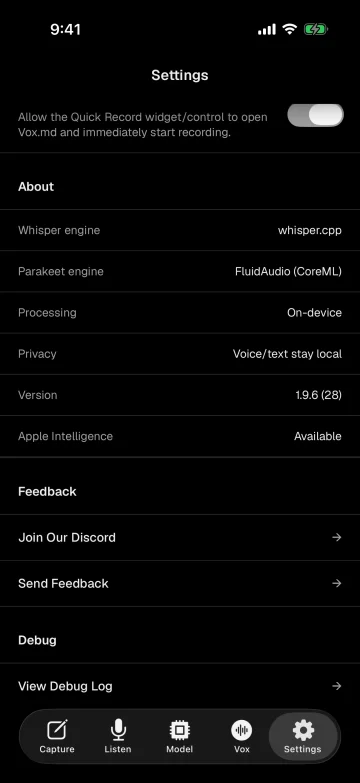
모델 선택은 저장 공간, 처리 시간, 지원 언어, 인식 품질을 바꿉니다. 확인: 모델 참조 에서 확인하세요. 큰 모델이 지원되거나 한 옵션이 모든 언어를 인식한다고 가정하지 마세요.
2. Markdown 대상 선택
캡처 프리셋을 만들거나 선택하고 파일 앱에서 폴더를 연결하세요. 첫 테스트는 출력을 쉽게 찾도록 새 노트 대상을 사용하세요. 선택적 재작성 없이 전사가 필요하다면 원본 유지 처리가 좋은 출발점입니다.
대상이 로컬에서 사용 가능하고 쓰기가 허용되는지 확인하세요. 파일 앱에 폴더명이 있어도 내용이 다운로드된 것은 아닙니다. Obsidian 보관함은 선택기로 Vox.md가 접근 가능해야 합니다. Vox.md는 Obsidian Sync 서비스에 직접 연결하지 않습니다.
자세한 폴더 설정은 다음을 따르세요: iPhone 음성 노트를 Obsidian에 저장. 일반 쓰기 가능한 Markdown 폴더도 됩니다. 전사에 Obsidian은 필요 없습니다.
전사 15분과 성공한 캡처 전송 10회를 사용해 보세요. 무제한 사용은 일회성 평생 구매입니다. 새 설정이 오프라인에서 완료되리라 기대하지 말고 연결된 상태에서 구매나 모델 준비를 하세요.
Apple 음성 메모부터 시작하나요? 다음을 따르세요: 음성 메모 전사 및 오디오 내보내기 선택기 을 녹음을 가져오기 전에 선택하세요.
3. 녹음 또는 오디오 가져오기
- 빠른 캡처를 열고 준비한 대상이 있는 프리셋을 선택하세요. 다음을 선택하세요: 초안에 추가 을 시작 전 음성 컨트롤에서 골라 첫 전사를 검토하세요.
- 짧은 음성 노트를 녹음하거나 다음을 사용하세요: 오디오 또는 비디오 가져오기 을 음성 컨트롤에서 선택해 지원되는 기존 파일을 고르세요.
- 선택 백엔드의 인식이 끝나면 초안에서 전사를 검토하고 보내기를 탭하세요.
- 전송 완료를 확인한 뒤 대상에서 Markdown 파일을 여세요.
짧은 녹음은 다음과 같은 노트 본문을 만들 수 있습니다:
Review the outline before the next meeting.실제 문구와 문장부호는 인식과 처리에 따라 다릅니다. 참고 자료가 필요하면 원본 오디오를 보관하고 중요한 전사와 대조하세요. 선택적 정리에는 별도 기기 요건과 대체 동작이 있습니다. 기기 내 전사라고 해서 모든 지원 휴대폰에서 Apple Intelligence 처리가 가능한 것은 아닙니다.
전체 워크플로 오프라인 확인
연결 상태에서 캡처 성공 후 연결 없이 작은 테스트를 반복하세요. 비행기 모드에서도 Wi-Fi가 꺼져 있는지 확인하세요.
- 선택 백엔드가 준비되고 대상이 로컬에 있는지 확인하세요.
- 연결을 끊고 새로 짧게 녹음한 뒤 전사를 기다리세요.
- 전사를 검토하고 보내세요. 연결이 끊긴 상태에서 완성된 Markdown 파일을 확인하세요.
- 준비되면 재연결하고 다른 기기 동기화는 별도로 확인하세요.
녹음 파일을 가져올 때는 원본 파일도 준비하세요. 연결된 상태에서 다운로드한 다음 오프라인에서 열리는지 확인하세요. 민감한 내용이 없는 짧은 샘플로 가져오기와 저장 확인을 반복하세요. 새 녹음에 성공했다고 해서 기존 파일에 접근할 수 있는지 확인되는 것은 아닙니다.
성공은 인식과 로컬 쓰기가 모두 완료되었음을 뜻합니다. 초안에 전사가 보이면 인식은 성공한 것이지만 캡처 대기 상태는 대상 쓰기 성공을 의미하지 않습니다. 전송 실패 시 녹음을 또 복사하지 말고 복구 가능한 캡처를 보관했다가 폴더 접근을 복원한 후 재시도하세요.
개인정보 보호 및 가용성 제한 이해
Vox.md는 전사용 오디오를 업로드하지 않습니다. 결과 전사나 보관 오디오를 의도적으로 클라우드 폴더에 저장하면 제공자가 자체 약관에 따라 동기화합니다. 제공자 동기화를 원하지 않으면 로컬 대상으로 유지하세요.
긴 녹음, 저장 공간, 오디오 품질, 모델 지원이 실제 결과에 영향을 줍니다. 이 가이드는 전사 속도나 정확도를 보편적으로 보장하지 않습니다. 민감하거나 중요한 문구는 사용 전에 검토하세요.
Watch 녹음의 경우, 페어링된 iPhone이 계속 전사와 전송을 수행합니다. 휴대폰을 사용할 수 없을 때 Watch에 녹음을 보관하는 것은 지연 전송이며 Watch 독립 전사가 아닙니다.
한 번 준비하세요.
연결을 끊기 전에 확인하세요.
짧은 녹음과 접근 가능한 로컬 폴더로 시작한 뒤 전체 Markdown 출력을 확인하세요.