使用「Journal」Capture Preset 在 Vox.md 中錄製日記。它會在 iPhone 上轉寫,並把文字加入今天的 Markdown 檔案(例如 Journal/2026-11-19.md),位於你的 Obsidian 保險庫或 Files 資料夾中。你的文字存放在一個純文字檔案裡,可以開啟、搜尋、備份,或移到其他 App。
本指南的理念:你的日記應該是一個屬於你的檔案。它比較了四種語音日記方式,接著帶你完成一個約需十分鐘的設定。
寫語音日記的四種方式
沒有哪種方式適合所有人。如果 Apple 自家的 App 已能滿足你的需求,就使用它們。
| 方式 | 日記存放在哪裡 | 轉寫文字 | 匯出與可攜性 | 離線 | Obsidian |
|---|---|---|---|---|---|
| Apple Journal App | Journal 內部 | Apple 指南指出,你可以在日誌項目中錄製音訊並轉錄,再將逐字稿加入項目;音訊轉錄僅支援英文,新加坡和印度的語言地區除外 | 項目儲存在 Journal App 中 | 所引用的 Apple 頁面未涵蓋 | 此處未涵蓋;Obsidian 讀取儲存庫資料夾中的檔案 |
| 語音備忘錄 | Voice Memos 中的錄音 | Apple 指出轉錄需要 iPhone 12 或更新機型,支援特定語言,並非所有國家或地區皆可使用 | 你只有音訊檔案,沒有依日期整理的日記;請逐一複製或匯出 | 所引用的 Apple 頁面未涵蓋 | 把文字複製過去,或 將備忘錄轉為 Markdown |
| AI 日記 App | 因 App 而異 | 有些會用雲端模型改寫或摘要你的文字 | 因 App 而異 | 因 App 而異 | 因 App 而異 |
| Vox.md | 在你所選的資料夾中,每天一個 Markdown 檔案 | 裝置端 Apple Speech,或可選的 Whisper 和 Parakeet 模型 | 純 .md 檔案 | 模型準備好後,轉寫在裝置上執行 | 寫入你的保險庫資料夾 |
Apple 相關列的來源:Apple 支援文件 在 Journal 中加入錄音與轉寫 並設為 查看 Voice Memos 轉寫。可用性取決於你的 iPhone、系統版本、語言和地區。
對於 AI 日記 App,本指南不對任何特定產品作出聲明。選擇之前,請閱讀其隱私權政策,查看音訊在哪裡處理、誰能讀取轉寫文字,以及你能否匯出全部內容。
為什麼純檔案日記經久耐用
- 可攜。 一個
.md檔案可在 Obsidian、Files、文字編輯器或任何取代它們的工具中開啟。 - 可搜尋。 使用 Obsidian 的搜尋或 Files App 的搜尋,在多年的日記中尋找某個詞。
- 以你自己的方式備份。 你的資料夾沿用你已在使用的同步方式,例如 iCloud 雲碟、Obsidian Sync 或 Git。
- 不被綁定。 如果你不再使用 Vox.md,檔案仍保留在原處。
如果你使用 Obsidian,它的 每日筆記外掛 會開啟一則以今天日期命名的筆記。與該檔名慣例保持一致,你的語音日記就會進入同一則筆記。
設定 Journal 預設(僅需一次)
- 開放 設定 → 擷取預設 在 Vox.md 中建立一個名為以下內容的預設: 日記.
- 透過 Files 連接其目標資料夾:你的 Obsidian 保險庫資料夾,或一般
Journal資料夾。它必須可寫入。 - 選擇 滾動筆記 搭配 每日 週期,並將路徑設為
Journal/{period}.md.{period}會變成日期,例如2026-11-19。要給這些每日筆記配上範本,請使用 Obsidian 每日筆記範本產生器. - 將位置設為 頭條 並使用名為以下內容的二級標題: 日記項目,插入到所在部分的結尾(或選擇 底部)。如果標題不存在,讓 Vox.md 建立它。
- 在日記格式中,使用帶時間戳記的前綴,例如
- **{hour}:{minute}**. - 將處理方式設為 保留原文,這樣你的文字不會被改寫。
- 也可以修改預設的提示語:即空白編輯框中顯示的那一行。一句話的問題效果很好。
關於路徑比對與標題位置的詳細說明,請參閱 追加到 Obsidian 每日筆記。有關模型和後端,請參閱 將 iPhone 語音筆記存入 Obsidian。更多日記前綴請參閱 擷取範本.
錄音、轉錄和擷取需要 Vox.md Unlimited:符合資格的帳號可選擇附 7 天免費試用的按週或按年訂閱,或一次性終身購買。App Store 會顯示你所在地區的價格。
錄製一則日記
- 打開 Quick Capture 並選擇 日記 預設。
- 選擇 加入草稿 ,然後錄音並停止。
- 在草稿中檢查轉寫文字,並修正辨識錯誤。
- 輕點 發送.
開啟今天的檔案確認日記內容。等你信任這條路徑後,可以選擇 立即傳送 。
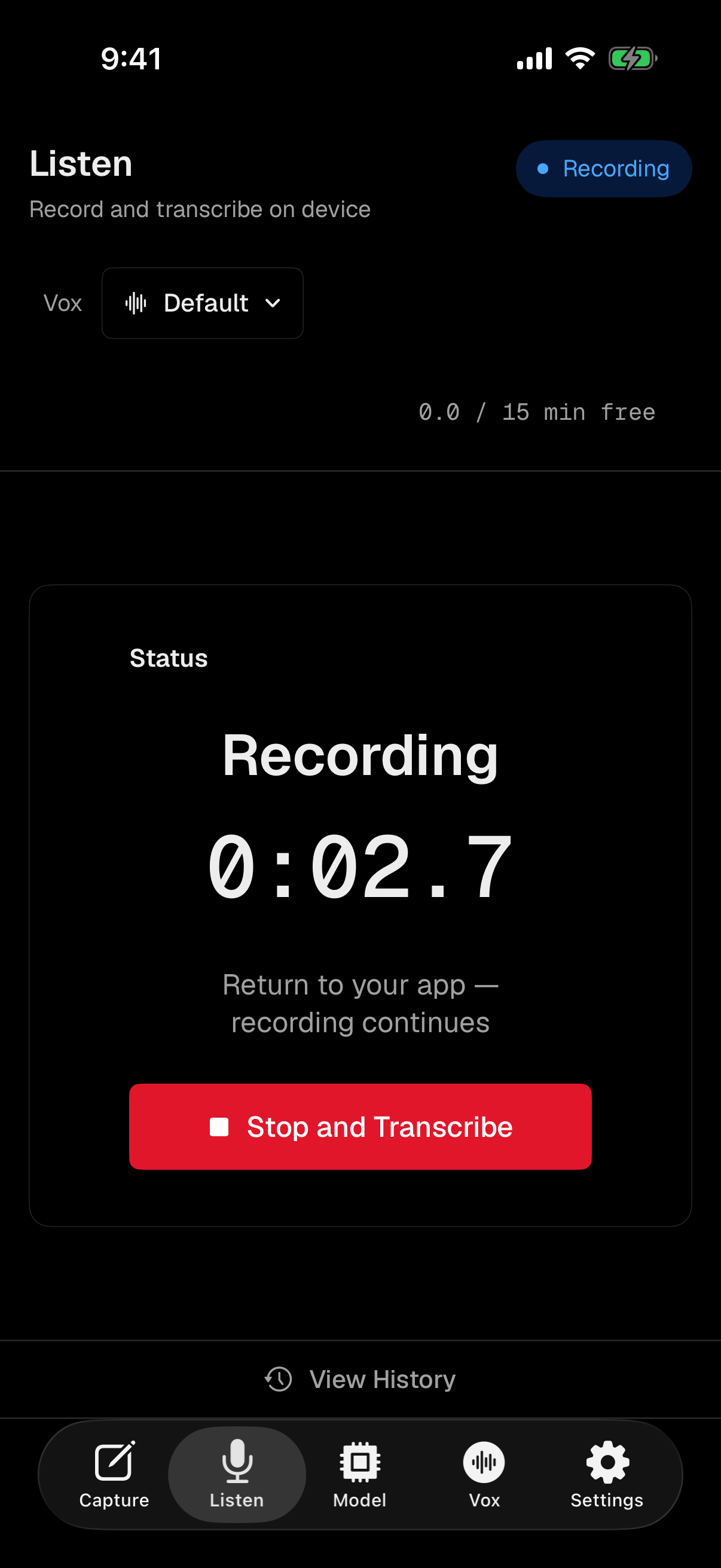
更快的入口包括主畫面或鎖定畫面小工具、控制中心、Shortcuts 和 Apple Watch。 Apple Watch 指南 介紹如何在手腕上寫日記;配對的 iPhone 仍會轉寫並寫入筆記。
一天是什麼樣子
這是上述設定的範例輸出。你的時間、文字和既有筆記內容會有所不同。
# 2026-11-19

## Entries
- **08:10** Slept badly, but the morning walk helped. Want to finish the draft today.
- **21:40** Finished the draft. Tomorrow: send it to Sam and take a day off.
留在手機上的內容
- 轉寫在本機進行。Vox.md 不會為轉寫上傳音訊。
- 音訊和草稿保留在裝置上。
- 文字只會送到你設定的目標資料夾。之後由該資料夾自己的同步(例如 iCloud Drive 或 Obsidian Sync)決定它的去向。
- 可選的 Apple Intelligence 潤飾同樣在裝置上執行。如需逐字記錄,請保持 使用 Apple Intelligence 關閉,並選擇 Keep Original。
- 歷史記錄只儲存粗略的中繼資料,不儲存筆記文字。
模型下載需要網路連線。更多內容請參閱 文件.
不需網路的日記
在連線時下載語音模型,然後在依賴它之前,先在飛航模式下用一則簡短日記測試。 離線轉錄指南 提供完整的檢查,包括確認資料夾可在本機使用。
養成習慣
- 選一個固定時間,例如晚餐後,在那時錄音。
- 在預設中加入一行提示語,讓空白編輯框向你提問。
- 日記保持簡短。一分鐘就夠了。
- 每次都使用同一個預設,讓所有內容都進入每天一個檔案。
- 每週一次,閱讀 Obsidian 中最近的七個檔案,並記下你想跟進的事項。
常見問題
我的語音日記是私密的嗎?
轉寫在你的 iPhone 上執行,Vox.md 不會為此上傳音訊。完成的文字會送到你所選的資料夾,該資料夾的同步服務(如果有)會依其自身條款處理。
不用 Obsidian 也可以嗎?
可以。你在 Files App 中能選取的任何資料夾都可用,日記是一般的 Markdown。
需要付費嗎?
錄音、轉錄和擷取需要 Vox.md Unlimited:符合資格的帳號可選擇附 7 天免費試用的按週或按年訂閱,或一次性終身購買。App Store 會顯示你所在地區的價格。
我可以用 Apple Watch 寫日記嗎?
可以。在 Watch 上選擇 Journal 預設並錄音;錄音會傳到你的 iPhone,由它轉寫並寫入日記。請參閱 Apple Watch 指南.
你的日記,一個屬於你的檔案。
設定一次預設,然後開口說話。
7 天免費試用 · 不需要帳號