Ghi mục của bạn trong Vox.md với Capture Preset “Journal”. Mục được chép lời trên iPhone và văn bản được thêm vào tệp Markdown của hôm nay (ví dụ Journal/2026-11-19.md) trong kho Obsidian của bạn hoặc một thư mục Files. Lời của bạn nằm trong một tệp thuần túy mà bạn có thể mở, tìm kiếm, sao lưu hoặc chuyển sang ứng dụng khác.
Ý tưởng của hướng dẫn này: nhật ký của bạn nên là một tệp thuộc về bạn. Hướng dẫn so sánh bốn cách ghi nhật ký bằng giọng nói, rồi hướng dẫn một thiết lập mất khoảng mười phút.
Bốn cách ghi nhật ký giọng nói
Không cách nào là tốt nhất cho mọi người. Nếu các ứng dụng của Apple đã đáp ứng nhu cầu của bạn, hãy dùng chúng.
| Cách tiếp cận | Các mục nằm ở đâu | Bản chép lời | Xuất và di chuyển dữ liệu | Ngoại tuyến | Obsidian |
|---|---|---|---|---|---|
| Ứng dụng Apple Journal | Trong Journal | Hướng dẫn của Apple cho biết bạn có thể ghi âm và chuyển thành văn bản trong một mục nhật ký, rồi thêm bản ghi vào mục đó; chuyển âm thanh thành văn bản chỉ có tiếng Anh, trừ ngôn ngữ vùng Singapore và Ấn Độ | Các mục nằm trong ứng dụng Journal | Không được đề cập trên trang Apple được trích dẫn | Không đề cập ở đây; Obsidian đọc tệp trong thư mục vault |
| Ghi âm | Bản ghi âm trong Voice Memos | Apple cho biết tính năng chuyển thành văn bản cần iPhone 12 trở lên, hỗ trợ một số ngôn ngữ nhất định và không có ở mọi quốc gia hoặc khu vực | Bạn có các tệp âm thanh, không phải nhật ký theo ngày; hãy sao chép hoặc xuất từng tệp | Không được đề cập trên trang Apple được trích dẫn | Sao chép văn bản sang, hoặc chuyển memo thành Markdown |
| Ứng dụng nhật ký AI | Tùy ứng dụng | Một số viết lại hoặc tóm tắt lời của bạn bằng mô hình đám mây | Tùy ứng dụng | Tùy ứng dụng | Tùy ứng dụng |
| Vox.md | Một tệp Markdown mỗi ngày, trong thư mục bạn chọn | Apple Speech trên thiết bị, hoặc các mô hình Whisper và Parakeet tùy chọn | Thuần túy .md các tệp | Việc chép lời chạy trên thiết bị sau khi mô hình được chuẩn bị | Ghi vào thư mục kho của bạn |
Nguồn cho các hàng Apple: Apple Support về thêm bản ghi âm và bản chép lời vào Journal và bật xem bản chép lời của Voice Memos. Tính khả dụng phụ thuộc vào iPhone, phiên bản hệ thống, ngôn ngữ và khu vực của bạn.
Với các ứng dụng nhật ký AI, hướng dẫn này không đưa ra nhận định nào về bất kỳ sản phẩm cụ thể nào. Trước khi chọn, hãy đọc chính sách quyền riêng tư và xem âm thanh được xử lý ở đâu, ai đọc được bản chép lời và liệu bạn có xuất được mọi thứ không.
Vì sao nhật ký dạng tệp thuần túy bền lâu
- Di chuyển được. Một tệp
.mdmở được trong Obsidian, Files, trình soạn văn bản hoặc bất cứ thứ gì thay thế chúng. - Tìm kiếm được. Dùng tìm kiếm của Obsidian, hoặc tìm trong ứng dụng Files, để tìm một từ qua nhiều năm nhật ký.
- Sao lưu theo cách của bạn. Thư mục của bạn theo cách đồng bộ bạn đang dùng, chẳng hạn iCloud Drive, Obsidian Sync hoặc Git.
- Không bị ràng buộc. Nếu bạn ngừng dùng Vox.md, các tệp vẫn ở nguyên chỗ.
Nếu bạn dùng Obsidian, thì plugin Daily notes mở một ghi chú đặt tên theo ngày hôm nay. Khớp quy ước tên tệp đó thì các mục giọng nói của bạn sẽ vào cùng ghi chú.
Thiết lập preset Journal (một lần)
- Mở Cài đặt → Cấu hình ghi nhanh trong Vox.md và tạo một preset có tên Nhật ký.
- Kết nối thư mục đích của nó qua Files: thư mục kho Obsidian của bạn, hoặc một thư mục thuần túy
Journalthư mục. Thư mục phải ghi được. - Chọn Rolling Note với Hằng ngày chu kỳ, và đặt đường dẫn thành
Journal/{period}.md.{period}trở thành ngày, chẳng hạn2026-11-19. Để tạo mẫu cho các ghi chú hằng ngày đó, hãy dùng Trình tạo mẫu ghi chú hằng ngày Obsidian. - Đặt vị trí thành hướng dẫn với tiêu đề cấp hai có tên Các mục, chèn vào cuối phần của nó (hoặc chọn dưới). Để Vox.md tạo tiêu đề nếu chưa có.
- Trong định dạng mục, hãy dùng tiền tố đóng dấu thời gian, ví dụ
- **{hour}:{minute}**. - Đặt xử lý thành Giữ nguyên bản, để lời của bạn không bị viết lại.
- Tùy chọn, đổi lời nhắc của preset: dòng hiển thị trong ô soạn trống. Một câu hỏi một dòng là hiệu quả.
Để biết chi tiết về khớp đường dẫn và vị trí tiêu đề, xem nối vào ghi chú hằng ngày Obsidian. Về mô hình và backend, xem Ghi chú giọng nói iPhone vào Obsidian. Để biết thêm tiền tố cho mục, xem mẫu ghi nhanh.
Ghi âm, chép lời và Capture cần Vox.md Unlimited: gói đăng ký hằng tuần hoặc hằng năm có dùng thử miễn phí 7 ngày cho tài khoản đủ điều kiện, hoặc mua trọn đời một lần. App Store hiển thị giá tại khu vực của bạn.
Ghi âm một mục
- Mở Quick Capture và chọn Nhật ký bộ cài sẵn.
- Chọn Thêm vào bản nháp trong các nút điều khiển giọng nói, rồi ghi âm và dừng.
- Xem lại bản chép lời trong bản nháp và sửa các lỗi nhận dạng.
- Chạm Gửi.
Mở tệp của hôm nay để xác nhận mục. Khi đã tin tưởng đường dẫn, bạn có thể chọn Gửi ngay thay thế.
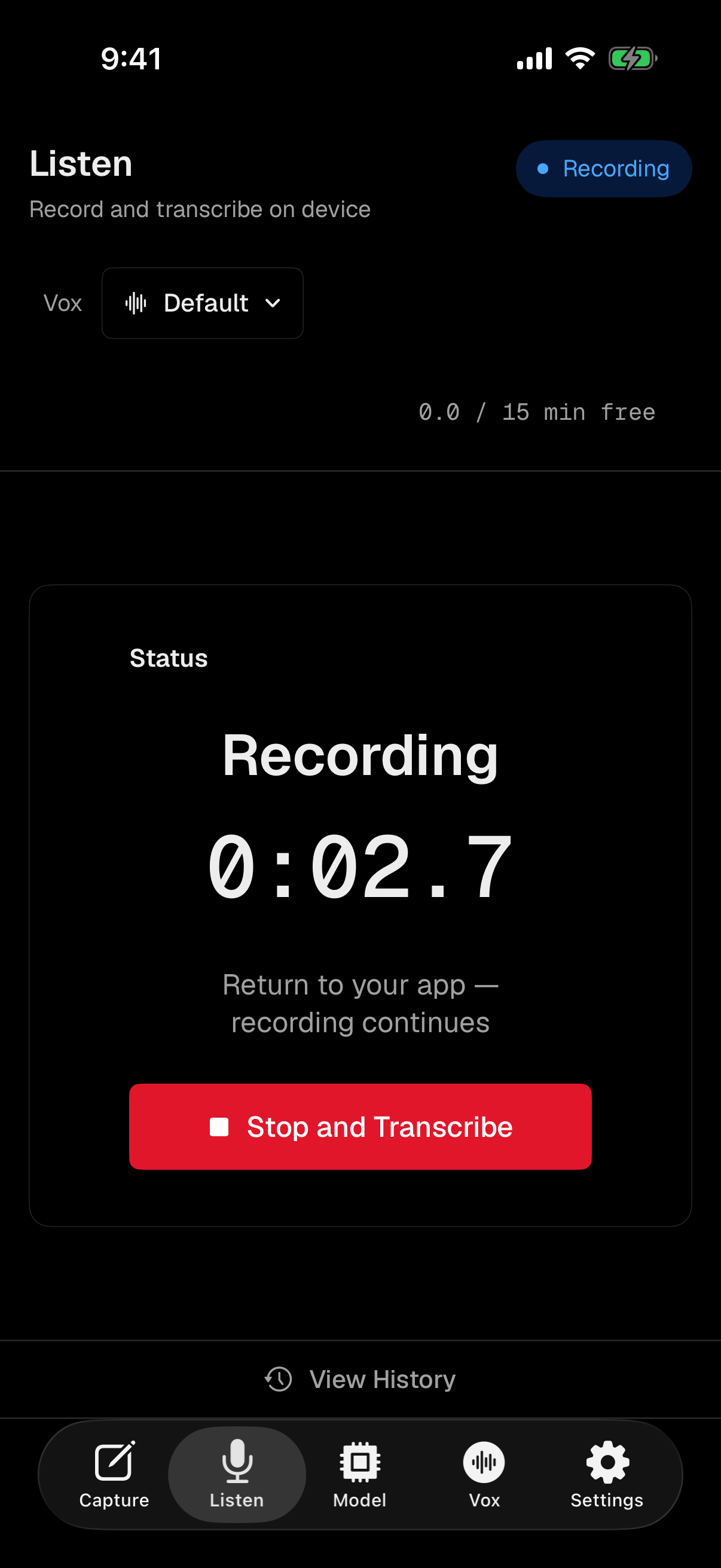
Các cách vào nhanh hơn gồm tiện ích Màn hình chính hoặc Màn hình khóa, Trung tâm điều khiển, Shortcuts và Apple Watch. Hướng dẫn Hướng dẫn Apple Watch nói về việc viết nhật ký từ cổ tay; iPhone được ghép đôi vẫn chép lời và ghi ghi chú.
Một ngày diễn ra thế nào
Đây là kết quả minh họa cho các cài đặt ở trên. Giờ, lời và nội dung ghi chú hiện có của bạn sẽ khác.
# 2026-11-19

## Entries
- **08:10** Slept badly, but the morning walk helped. Want to finish the draft today.
- **21:40** Finished the draft. Tomorrow: send it to Sam and take a day off.
Những gì ở lại trên điện thoại
- Chép lời diễn ra cục bộ. Vox.md không tải âm thanh lên để chép lời.
- Âm thanh và bản nháp ở lại trên thiết bị.
- Văn bản chỉ đến thư mục đích bạn đã cấu hình. Sau đó, đồng bộ riêng của thư mục đó, như iCloud Drive hoặc Obsidian Sync, quyết định nó đi đâu tiếp.
- Tính năng dọn văn bản bằng Apple Intelligence (tùy chọn) cũng chạy trên thiết bị. Hãy để Dùng Apple Intelligence tắt, cùng với Keep Original, nếu bạn muốn các mục nguyên văn.
- Lịch sử lưu siêu dữ liệu sơ lược, không lưu nội dung ghi chú.
Việc tải mô hình cần kết nối. Đọc thêm trong tài liệu.
Ghi nhật ký không cần kết nối
Tải mô hình giọng nói khi đang trực tuyến, rồi thử với một mục ngắn ở Chế độ máy bay trước khi tin dùng. Hướng dẫn hướng dẫn chép ngoại tuyến có đầy đủ phần kiểm tra, gồm cả việc đảm bảo thư mục có sẵn cục bộ.
Biến nó thành thói quen
- Chọn một giờ cố định, chẳng hạn sau bữa tối, và ghi âm vào lúc đó.
- Đặt lời nhắc một dòng vào preset để ô soạn trống hỏi bạn điều gì đó.
- Giữ các mục ngắn. Một phút là đủ.
- Dùng cùng một preset mỗi lần để mọi thứ vào một tệp mỗi ngày.
- Mỗi tuần một lần, đọc bảy tệp gần nhất trong Obsidian và ghi lại điều bạn muốn theo dõi.
Câu hỏi
Nhật ký giọng nói của tôi có riêng tư không?
Việc chép lời chạy trên iPhone của bạn và Vox.md không tải âm thanh lên cho việc này. Văn bản hoàn chỉnh được gửi đến thư mục bạn chọn, và nhà cung cấp đồng bộ của thư mục đó, nếu có, xử lý theo điều khoản riêng.
Dùng không Obsidian được không?
Có. Mọi thư mục bạn chọn được trong ứng dụng Files đều dùng được, và các mục là Markdown thuần túy.
Có mất phí không?
Ghi âm, chép lời và Capture cần Vox.md Unlimited: gói đăng ký hằng tuần hoặc hằng năm có dùng thử miễn phí 7 ngày cho tài khoản đủ điều kiện, hoặc mua trọn đời một lần. App Store hiển thị giá tại khu vực của bạn.
Tôi có thể viết nhật ký từ Apple Watch không?
Có. Chọn preset Journal trên Watch rồi ghi âm; bản ghi được chuyển sang iPhone, được chép lời và ghi thành mục nhật ký. Xem Hướng dẫn Apple Watch.
Nhật ký của bạn, dưới dạng một tệp thuộc về bạn.
Thiết lập preset một lần, rồi cứ nói.
Dùng thử miễn phí 7 ngày · không cần tài khoản