سجّل مدخلتك في Vox.md باستخدام Capture Preset باسم “Journal”. يفرّغ الصوت على iPhone ويضيف النص إلى ملف Markdown الخاص باليوم (مثلًا Journal/2026-11-19.md) في خزنة Obsidian أو في مجلد ضمن تطبيق الملفات. تبقى كلماتك في ملف بسيط يمكنك فتحه والبحث فيه ونسخه احتياطيًا أو نقله إلى تطبيق آخر.
فكرة هذا الدليل: يجب أن تكون يومياتك ملفًا تملكه. يقارن الدليل أربع طرق لحفظ يوميات صوتية، ثم يشرح إعدادًا يستغرق نحو عشر دقائق.
أربع طرق للاحتفاظ بيوميات صوتية
لا توجد طريقة هي الأفضل للجميع. إذا كانت تطبيقات Apple نفسها تفعل ما تحتاجه، فاستخدمها.
| الطريقة | أين تُحفظ المدخلات | النص المفرَّغ | التصدير والنقل | دون اتصال | Obsidian |
|---|---|---|---|---|---|
| تطبيق Journal من Apple | داخل Journal | يذكر دليل Apple أنه يمكنك تسجيل الصوت وتحويله إلى نص في مدخل يومية، ثم إضافة النص إلى المدخل؛ ويُذكر أن تحويل الصوت إلى نص متاح بالإنجليزية فقط، باستثناء إعدادات سنغافورة والهند | تُحفظ المدخلات في تطبيق Journal | غير مذكور في صفحة Apple المستشهد بها | غير مذكور هنا؛ يقرأ Obsidian الملفات في مجلد المخزن |
| المفكرة الصوتية | التسجيلات الصوتية في Voice Memos | تذكر Apple أن تحويل الصوت إلى نص يتطلب iPhone 12 أو أحدث، وبلغات محددة، وأنه غير متاح في جميع الدول أو المناطق | لديك ملفات صوتية وليست يوميات مؤرَّخة؛ انسخ كل ملف أو صدّره | غير مذكور في صفحة Apple المستشهد بها | انسخ النص، أو حوّل المذكرات إلى Markdown |
| تطبيقات اليوميات بالذكاء الاصطناعي | يختلف حسب التطبيق | بعضها يعيد صياغة كلماتك أو يلخّصها باستخدام نموذج سحابي | يختلف حسب التطبيق | يختلف حسب التطبيق | يختلف حسب التطبيق |
| Vox.md | ملف Markdown لكل يوم، في مجلد تختاره | Apple Speech على الجهاز، أو نماذج Whisper وParakeet الاختيارية | عادي .md الملفات | يتم التفريغ النصي على الجهاز بعد تجهيز نموذج | يكتب في مجلد خزنتك |
مصادر صفوف Apple: دعم Apple حول إضافة التسجيلات والتفريغات النصية في Journal وعلى عرض تفريغ نصي في Voice Memos. يعتمد التوفر على جهاز iPhone وإصدار النظام واللغة والمنطقة.
فيما يخص تطبيقات اليوميات بالذكاء الاصطناعي، لا يقدّم هذا الدليل أي ادعاء بشأن منتج بعينه. قبل أن تختار أحدها، اقرأ سياسة الخصوصية وابحث عن مكان معالجة الصوت ومن يمكنه قراءة النص المفرَّغ وهل يمكنك تصدير كل شيء.
لماذا تدوم اليوميات المحفوظة في ملفات بسيطة
- قابلة للنقل. ملف
.mdيُفتح في Obsidian أو تطبيق الملفات أو محرر نصوص أو أي بديل لها. - قابلة للبحث. استخدم بحث Obsidian، أو ابحث في تطبيق الملفات، عن كلمة عبر سنوات من المدخلات.
- نسخ احتياطي بطريقتك. يتبع مجلدك أي مزامنة تستخدمها بالفعل، مثل iCloud Drive، أو Obsidian Sync أو Git.
- بلا قيود. إذا توقفت عن استخدام Vox.md، تبقى الملفات في أماكنها.
إذا كنت تستخدم Obsidian، فإن إضافة الملاحظات اليومية يفتح ملاحظة باسم تاريخ اليوم. التزم بهذا الاصطلاح في تسمية الملف لتصل مدخلاتك الصوتية إلى الملاحظة نفسها.
إعداد Journal مسبق (مرة واحدة)
- فتح الإعدادات ← إعدادات الالتقاط المسبقة في Vox.md وأنشئ إعدادًا مسبقًا باسم المذكرات.
- اربط مجلد الوجهة عبر تطبيق الملفات: مجلد خزنة Obsidian، أو مجلدًا عاديًا
Journalالمجلد. يجب أن يكون قابلًا للكتابة. - اختر سجل رولينج مع المجلد يومي نقطة، واضبط المسار على
Journal/{period}.md.{period}يصبح التاريخ، مثل2026-11-19. ولإعطاء تلك الملاحظات اليومية قالبًا، استخدم مولّد قالب الملاحظة اليومية في Obsidian. - اضبط الموضع على الرؤية بعنوان من المستوى الثاني باسم المدخلات، تُدرج في نهاية قسمها (أو اختر أدناه). دع Vox.md ينشئ العنوان إذا كان مفقودًا.
- في تنسيق المدخلة، استخدم بادئة تضيف الوقت، مثل
- **{hour}:{minute}**. - اضبط المعالجة على الاحتفاظ بالأصل، حتى لا تُعاد صياغة كلماتك.
- يمكنك اختياريًا تغيير نص الإرشاد في الإعداد المسبق: السطر الظاهر في المحرر الفارغ. يناسب ذلك سؤال من سطر واحد.
لمعرفة تفاصيل مطابقة المسارات ومواضع العناوين، راجع الإضافة إلى ملاحظة Obsidian اليومية. للنماذج والمحركات، راجع من ملاحظات iPhone الصوتية إلى Obsidian. لمزيد من بادئات المدخلات، راجع قوالب الالتقاط.
يتطلب التسجيل والتفريغ وCapture اشتراك Vox.md Unlimited: اشتراك أسبوعي أو سنوي مع تجربة مجانية لمدة 7 أيام للحسابات المؤهلة، أو شراء مدى الحياة لمرة واحدة. يعرض App Store السعر المحلي لك.
سجّل مدخلة
- افتح Quick Capture واختر المذكرات الإعداد المسبق.
- اختر إضافة إلى المسودة في عناصر التحكم الصوتية، ثم سجّل وأوقف.
- راجع النص المفرَّغ في المسودة وصحّح أي أخطاء في التعرف.
- انقر إرسال.
افتح ملف اليوم للتأكد من المدخلة. وعندما تثق بالمسار، يمكنك اختيار إرسال فورًا بدلًا من ذلك.
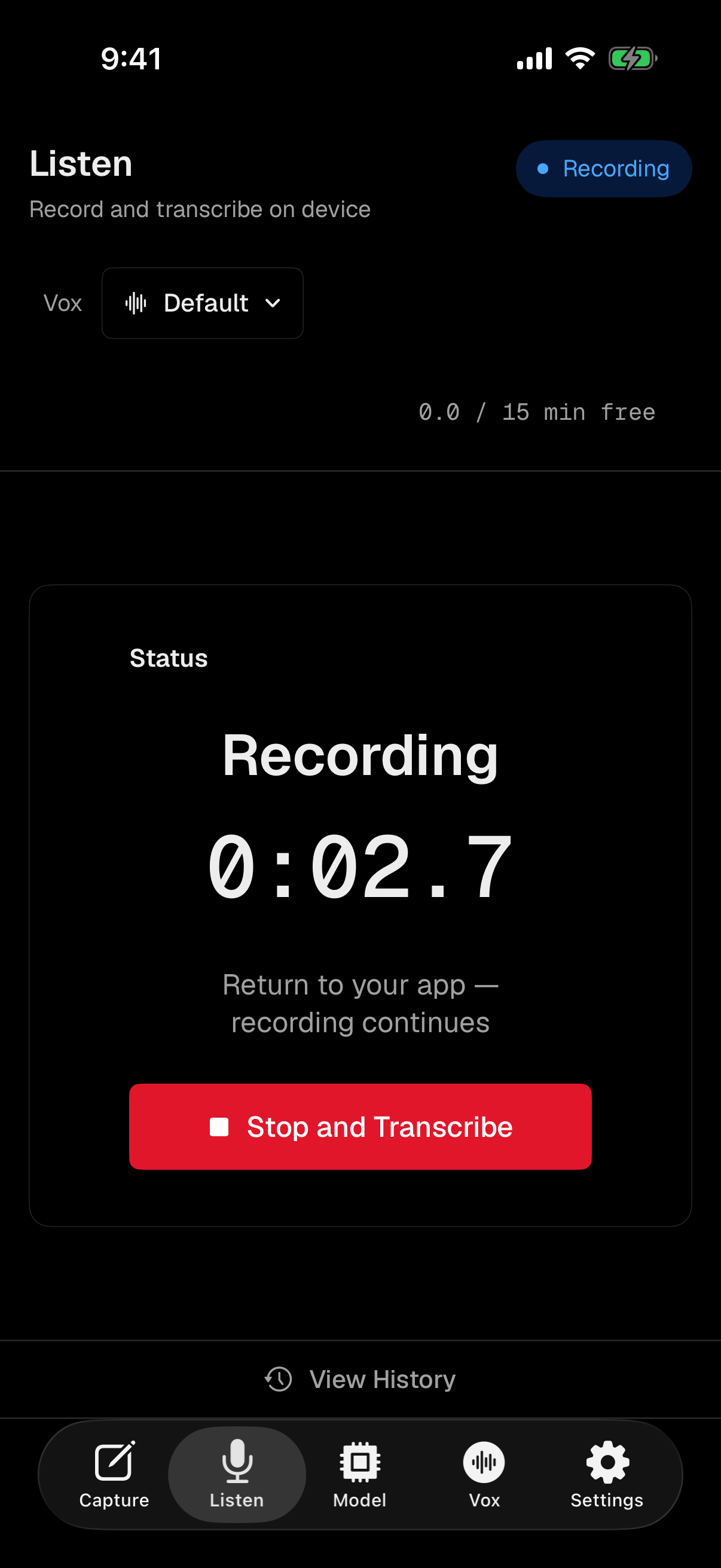
من الطرق الأسرع للدخول أداة الشاشة الرئيسية أو شاشة القفل ومركز التحكم والاختصارات وApple Watch. دليل Apple Watch يغطي كتابة اليوميات من معصمك؛ ويظل iPhone المقترن هو الذي يفرّغ الصوت ويكتب الملاحظة.
كيف يبدو اليوم
هذا ناتج توضيحي للإعدادات أعلاه. ستختلف أوقاتك وكلماتك ومحتوى ملاحظتك الحالي.
# 2026-11-19

## Entries
- **08:10** Slept badly, but the morning walk helped. Want to finish the draft today.
- **21:40** Finished the draft. Tomorrow: send it to Sam and take a day off.
ما يبقى على الهاتف
- التفريغ النصي محلي. لا يرفع Vox.md أي صوت من أجل التفريغ.
- يبقى الصوت والمسودات على الجهاز.
- يذهب النص إلى مجلد الوجهة الذي أعددته فقط. ثم تتحكم مزامنة ذلك المجلد، مثل iCloud Drive أو Obsidian Sync، في وجهته التالية.
- يتم أيضًا التنظيف الاختياري باستخدام Apple Intelligence على الجهاز. اترك استخدام Apple Intelligence إيقاف، مع Keep Original، إذا أردت مدخلات حرفية.
- يخزّن السجل بيانات وصفية عامة، لا نص الملاحظات.
تحتاج تنزيلات النماذج إلى اتصال. اقرأ المزيد في الوثائق.
كتابة اليوميات دون اتصال
نزّل نموذج كلام وأنت متصل بالإنترنت، ثم جرّب مدخلة قصيرة في وضع الطيران قبل أن تعتمد عليه. يتطلب دليل التفريغ دون اتصال فيه الفحص الكامل، بما في ذلك التأكد من أن المجلد متاح محليًا.
اجعلها عادة
- اختر وقتًا ثابتًا، مثل ما بعد العشاء، وسجّل فيه.
- ضع إرشادًا من سطر واحد في الإعداد المسبق، ليسألك المحرر الفارغ سؤالًا.
- اجعل المدخلات قصيرة. تكفي دقيقة.
- استخدم الإعداد المسبق نفسه في كل مرة، لتجتمع كل المدخلات في ملف واحد لكل يوم.
- مرة في الأسبوع، اقرأ آخر سبعة ملفات في Obsidian ودوّن ما تريد متابعته.
أسئلة
هل يومياتي الصوتية خاصة؟
يتم التفريغ النصي على iPhone ولا يرفع Vox.md أي صوت من أجله. يذهب النص النهائي إلى المجلد الذي اخترته، ويتولى مزوّد المزامنة لذلك المجلد، إن وُجد، معالجته وفق شروطه الخاصة.
هل يمكن استخدامه دون Obsidian؟
نعم. يصلح أي مجلد يمكنك اختياره في تطبيق الملفات، والمدخلات بصيغة Markdown بسيطة.
هل هو مدفوع؟
يتطلب التسجيل والتفريغ وCapture اشتراك Vox.md Unlimited: اشتراك أسبوعي أو سنوي مع تجربة مجانية لمدة 7 أيام للحسابات المؤهلة، أو شراء مدى الحياة لمرة واحدة. يعرض App Store السعر المحلي لك.
هل يمكنني كتابة يومياتي من Apple Watch؟
نعم. اختر الإعداد المسبق Journal على الساعة وسجّل؛ ينتقل التسجيل إلى iPhone الذي يفرّغه نصيًا ويكتب المدخلة. راجع دليل Apple Watch.
يومياتك، كملف تملكه.
أعدّ الإعداد المسبق مرة واحدة، ثم تحدّث.
تجربة مجانية لمدة 7 أيام · بلا حساب