Rekam entri Anda di Vox.md dengan Capture Preset “Journal”. Entri ditranskripsikan di iPhone dan teksnya ditambahkan ke file Markdown hari ini (misalnya Journal/2026-11-19.md) di vault Obsidian atau folder Files Anda. Tulisan Anda tetap berada di file teks biasa yang bisa dibuka, dicari, dicadangkan, atau dipindahkan ke aplikasi lain.
Gagasan di balik panduan ini: jurnal Anda sebaiknya berupa file milik Anda sendiri. Panduan ini membandingkan empat cara membuat jurnal suara, lalu memandu penyiapan yang memakan waktu sekitar sepuluh menit.
Empat cara membuat jurnal suara
Tidak ada pendekatan yang terbaik untuk semua orang. Jika aplikasi bawaan Apple sudah memenuhi kebutuhan Anda, gunakan saja.
| Pendekatan | Tempat entri disimpan | Transkrip | Ekspor dan portabilitas | Tanpa koneksi | Obsidian |
|---|---|---|---|---|---|
| aplikasi Journal Apple | Di dalam Journal | Panduan Apple menyatakan Anda dapat merekam audio dan mentranskripsikannya di entri jurnal, lalu menambahkan transkrip ke entri; transkripsi audio hanya tersedia dalam bahasa Inggris, kecuali lokal Singapura dan India | Entri tersimpan di app Journal | Tidak dibahas di halaman Apple yang dikutip | Tidak dibahas di sini; Obsidian membaca file di folder vault |
| Memo Suara | Rekaman audio di Memo Suara | Apple menyebut transkripsi memerlukan iPhone 12 atau lebih baru, dalam bahasa tertentu, dan tidak tersedia di semua negara atau wilayah | Anda punya file audio, bukan jurnal bertanggal; salin atau ekspor satu per satu | Tidak dibahas di halaman Apple yang dikutip | Salin teksnya, atau ubah memo menjadi Markdown |
| Aplikasi jurnal AI | Bervariasi menurut aplikasi | Sebagian menulis ulang atau meringkas tulisan Anda dengan model cloud | Bervariasi menurut aplikasi | Bervariasi menurut aplikasi | Bervariasi menurut aplikasi |
| Vox.md | Satu file Markdown per hari, di folder yang Anda pilih | Apple Speech di perangkat, atau model Whisper dan Parakeet opsional | Biasa .md file | Transkripsi berjalan di perangkat setelah model disiapkan | Menulis ke folder vault Anda |
Sumber untuk baris Apple: Dukungan Apple tentang menambahkan rekaman dan transkripsi di Journal dan di melihat transkripsi di Memo Suara. Ketersediaan bergantung pada iPhone, versi sistem, bahasa, dan wilayah Anda.
Untuk aplikasi jurnal AI, panduan ini tidak membuat klaim tentang produk tertentu. Sebelum memilih, baca kebijakan privasinya dan periksa di mana audio diproses, siapa yang dapat membaca transkrip, dan apakah Anda dapat mengekspor semuanya.
Mengapa jurnal berupa file biasa bertahan lama
- Portabel. Sebuah
.mdfile dapat dibuka di Obsidian, Files, editor teks, atau apa pun yang menggantikannya. - Dapat dicari. Gunakan pencarian Obsidian, atau cari di aplikasi Files, untuk menemukan sebuah kata di entri bertahun-tahun.
- Dicadangkan dengan cara Anda. Folder Anda mengikuti sinkronisasi yang sudah Anda gunakan, seperti iCloud Drive, Obsidian Sync, atau Git.
- Tanpa terkunci. Jika Anda berhenti memakai Vox.md, file tetap berada di tempatnya.
Jika Anda memakai Obsidian, plugin Catatan harian membuka catatan yang bernama sesuai tanggal hari ini. Samakan konvensi nama file itu agar entri suara Anda masuk ke catatan yang sama.
Siapkan preset Journal (sekali saja)
- terbuka Pengaturan → Preset Tangkapan di Vox.md dan buat preset bernama Jurnal.
- Hubungkan folder tujuannya melalui Files: folder vault Obsidian Anda, atau folder biasa
Journalfolder. Folder harus dapat ditulisi. - Pilih Rolling Note yang dengan Harian periode, dan atur path ke
Journal/{period}.md.{period}menjadi tanggal, seperti2026-11-19. Untuk memberi templat pada catatan harian tersebut, gunakan Generator templat catatan harian Obsidian. - Atur penempatan ke Kepala dengan judul tingkat dua bernama Entri, disisipkan di akhir bagiannya (atau pilih bawah). Biarkan Vox.md membuat judul jika belum ada.
- Pada pemformatan entri, gunakan awalan yang mencantumkan waktu, misalnya
- **{hour}:{minute}**. - Atur pemrosesan ke Pertahankan Asli, agar tulisan Anda tidak ditulis ulang.
- Secara opsional, ubah prompt preset: baris yang tampil di komposer kosong. Satu pertanyaan singkat sudah cukup.
Untuk pembahasan mendalam tentang pencocokan path dan penempatan judul, lihat menambahkan ke catatan harian Obsidian. Untuk model dan backend, lihat Catatan suara iPhone ke Obsidian. Untuk awalan entri lainnya, lihat templat capture.
Merekam, mentranskripsi, dan Capture memerlukan Vox.md Unlimited: langganan mingguan atau tahunan dengan uji coba gratis 7 hari untuk akun yang memenuhi syarat, atau pembelian satu kali seumur hidup. App Store menampilkan harga lokal Anda.
Rekam sebuah entri
- Buka Quick Capture dan pilih Jurnal prasetel.
- Pilih Tambahkan ke Draf di kontrol suara, lalu rekam dan hentikan.
- Tinjau transkrip di draf dan perbaiki kesalahan pengenalan.
- Ketuk Kirim.
Buka file hari ini untuk memastikan entrinya. Setelah Anda percaya pada alurnya, Anda dapat memilih Kirim Sekarang sebagai gantinya.
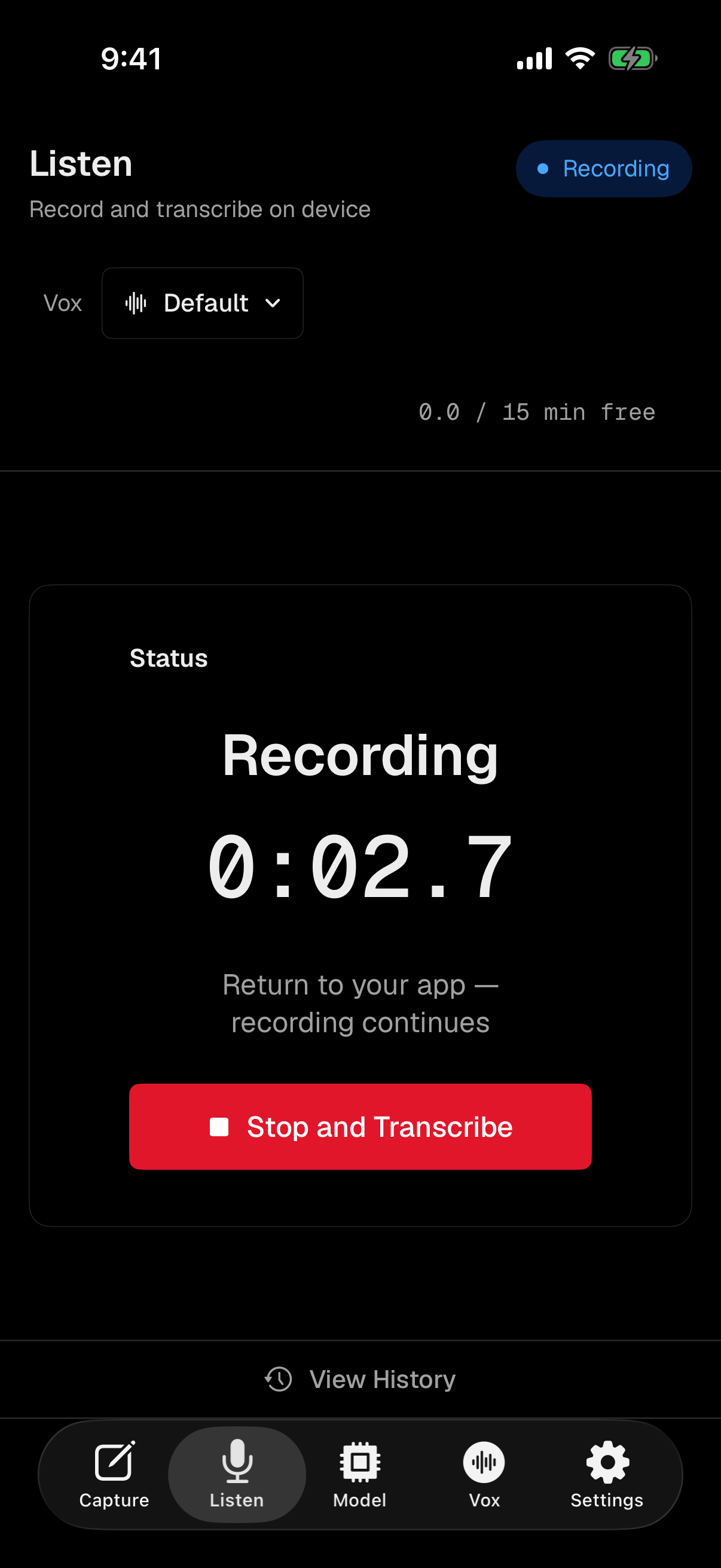
Cara masuk yang lebih cepat mencakup widget Layar Utama atau Layar Kunci, Pusat Kontrol, Pintasan, dan Apple Watch. panduan Apple Watch membahas pembuatan jurnal dari pergelangan tangan Anda; iPhone yang dipasangkan tetap yang mentranskripsikan dan menulis catatan.
Seperti apa satu hari
Ini contoh keluaran untuk pengaturan di atas. Waktu, kata-kata, dan isi catatan Anda yang sudah ada akan berbeda.
# 2026-11-19

## Entries
- **08:10** Slept badly, but the morning walk helped. Want to finish the draft today.
- **21:40** Finished the draft. Tomorrow: send it to Sam and take a day off.
Yang tetap di ponsel
- Transkripsi dilakukan secara lokal. Vox.md tidak mengunggah audio untuk transkripsi.
- Audio dan draf tetap berada di perangkat.
- Teks hanya masuk ke folder tujuan yang Anda atur. Sinkronisasi folder tersebut, seperti iCloud Drive atau Obsidian Sync, yang kemudian menentukan ke mana teks itu pergi selanjutnya.
- Pembersihan Apple Intelligence yang opsional juga berjalan di perangkat. Biarkan Gunakan Apple Intelligence nonaktif, dengan Keep Original, jika Anda ingin entri apa adanya.
- Riwayat menyimpan metadata kasar, bukan teks catatan.
Pengunduhan model memerlukan koneksi. Baca selengkapnya di dokumentasi.
Membuat jurnal tanpa koneksi
Unduh model ucapan saat Anda online, lalu uji dengan entri singkat dalam Mode Pesawat sebelum Anda mengandalkannya. panduan transkripsi offline berisi pemeriksaan lengkap, termasuk memastikan folder tersedia secara lokal.
Jadikan kebiasaan
- Pilih waktu yang rutin, misalnya setelah makan malam, dan rekam pada saat itu.
- Tambahkan satu baris prompt di preset, agar komposer kosong mengajukan pertanyaan kepada Anda.
- Buat entri singkat saja. Satu menit sudah cukup.
- Gunakan preset yang sama setiap kali, agar semuanya masuk ke satu file per hari.
- Seminggu sekali, baca tujuh file terakhir di Obsidian dan catat apa yang ingin Anda tindak lanjuti.
Pertanyaan
Apakah jurnal suara saya privat?
Transkripsi berjalan di iPhone Anda dan Vox.md tidak mengunggah audio untuk itu. Teks akhir masuk ke folder yang Anda pilih, dan penyedia sinkronisasi folder tersebut, jika ada, menanganinya sesuai ketentuannya sendiri.
Bisakah saya memakainya tanpa Obsidian?
Ya. Folder apa pun yang bisa Anda pilih di aplikasi Files dapat dipakai, dan entrinya berupa Markdown biasa.
Apakah ada biayanya?
Merekam, mentranskripsi, dan Capture memerlukan Vox.md Unlimited: langganan mingguan atau tahunan dengan uji coba gratis 7 hari untuk akun yang memenuhi syarat, atau pembelian satu kali seumur hidup. App Store menampilkan harga lokal Anda.
Bisakah saya membuat jurnal dari Apple Watch?
Ya. Pilih preset Journal di Watch lalu rekam; rekaman dikirim ke iPhone Anda, yang mentranskripsikannya dan menulis entri. Lihat panduan Apple Watch.
Jurnal Anda, sebagai file milik Anda sendiri.
Siapkan preset sekali saja, lalu bicaralah.
Uji coba gratis 7 hari · tanpa akun