使用“Journal”Capture Preset 在 Vox.md 中录制日记。它会在 iPhone 上转写,并把文字添加到今天的 Markdown 文件中(例如 Journal/2026-11-19.md),位于你的 Obsidian 库或 Files 文件夹中。你的文字保存在一个普通文件里,可以打开、搜索、备份,或迁移到其他 App。
本指南的理念:你的日记应该是一个归你所有的文件。它比较了四种语音日记方式,然后带你完成一个约需十分钟的设置。
写语音日记的四种方式
没有哪种方式适合所有人。如果 Apple 自家的 App 已能满足你的需求,就用它们。
| 方式 | 日记存放在哪里 | 转写文字 | 导出与可迁移性 | 离线 | Obsidian |
|---|---|---|---|---|---|
| Apple Journal App | Journal 内部 | Apple 指南称,你可以在日志条目中录制音频并转写,再将转写文本添加到条目;音频转写仅支持英语,新加坡和印度的语言区域除外 | 条目保存在 Journal App 中 | 所引用的 Apple 页面未涉及 | 此处未涉及;Obsidian 读取库文件夹中的文件 |
| 语音备忘录 | Voice Memos 中的录音 | Apple 称转写需要 iPhone 12 或更新机型,支持特定语言,并非所有国家或地区都可用 | 你只有音频文件,没有按日期整理的日记;请逐个复制或导出 | 所引用的 Apple 页面未涉及 | 把文字复制过去,或 将备忘录转为 Markdown |
| AI 日记 App | 因 App 而异 | 有些会用云端模型改写或总结你的文字 | 因 App 而异 | 因 App 而异 | 因 App 而异 |
| Vox.md | 在你所选的文件夹中,每天一个 Markdown 文件 | 设备端 Apple Speech,或可选的 Whisper 和 Parakeet 模型 | 纯 .md 文件 | 模型准备好后,转写在设备上运行 | 写入你的库文件夹 |
Apple 相关行的来源:Apple 支持文档 在 Journal 中添加录音和转写 并设为 查看 Voice Memos 转写。可用性取决于你的 iPhone、系统版本、语言和地区。
对于 AI 日记 App,本指南不对任何特定产品作出声明。选择之前,请阅读其隐私政策,查看音频在哪里处理、谁能读取转写文字,以及你能否导出全部内容。
为什么纯文件日记经久耐用
- 可迁移。 一个
.md文件可在 Obsidian、Files、文本编辑器或任何替代它们的工具中打开。 - 可搜索。 使用 Obsidian 的搜索或 Files App 的搜索,在多年的日记中查找某个词。
- 按你自己的方式备份。 你的文件夹沿用你已在使用的同步方式,例如 iCloud 云盘、Obsidian Sync 或 Git。
- 不被绑定。 如果你不再使用 Vox.md,文件仍保留在原处。
如果你使用 Obsidian,它的 每日笔记插件 会打开一个以今天日期命名的笔记。与该文件名约定保持一致,你的语音日记就会进入同一个笔记。
设置 Journal 预设(仅需一次)
- 开放 设置 → 采集预设 在 Vox.md 中创建一个名为以下内容的预设: 日记.
- 通过 Files 连接其目标文件夹:你的 Obsidian 库文件夹,或普通
Journal文件夹。它必须可写入。 - 选择 滚动笔记 配合 每日 周期,并将路径设为
Journal/{period}.md.{period}会变成日期,例如2026-11-19。要给这些每日笔记配上模板,请使用 Obsidian 每日笔记模板生成器. - 将位置设为 头条 并使用名为以下内容的二级标题: 日记条目,插入到所在部分的末尾(或选择 底部)。如果标题不存在,让 Vox.md 创建它。
- 在日记格式中,使用带时间戳的前缀,例如
- **{hour}:{minute}**. - 将处理方式设为 保留原文,这样你的文字不会被改写。
- 也可以修改预设的提示语:即空白编辑框中显示的那一行。一句话的问题效果很好。
关于路径匹配和标题位置的详细说明,请参阅 追加到 Obsidian 每日笔记。有关模型和后端,请参阅 将 iPhone 语音笔记存入 Obsidian。更多日记前缀请参阅 捕捉模板.
录音、转录和采集需要 Vox.md Unlimited:符合条件的账户可选择带 7 天免费试用的按周或按年订阅,或一次性终身购买。App Store 会显示你所在地区的价格。
录制一条日记
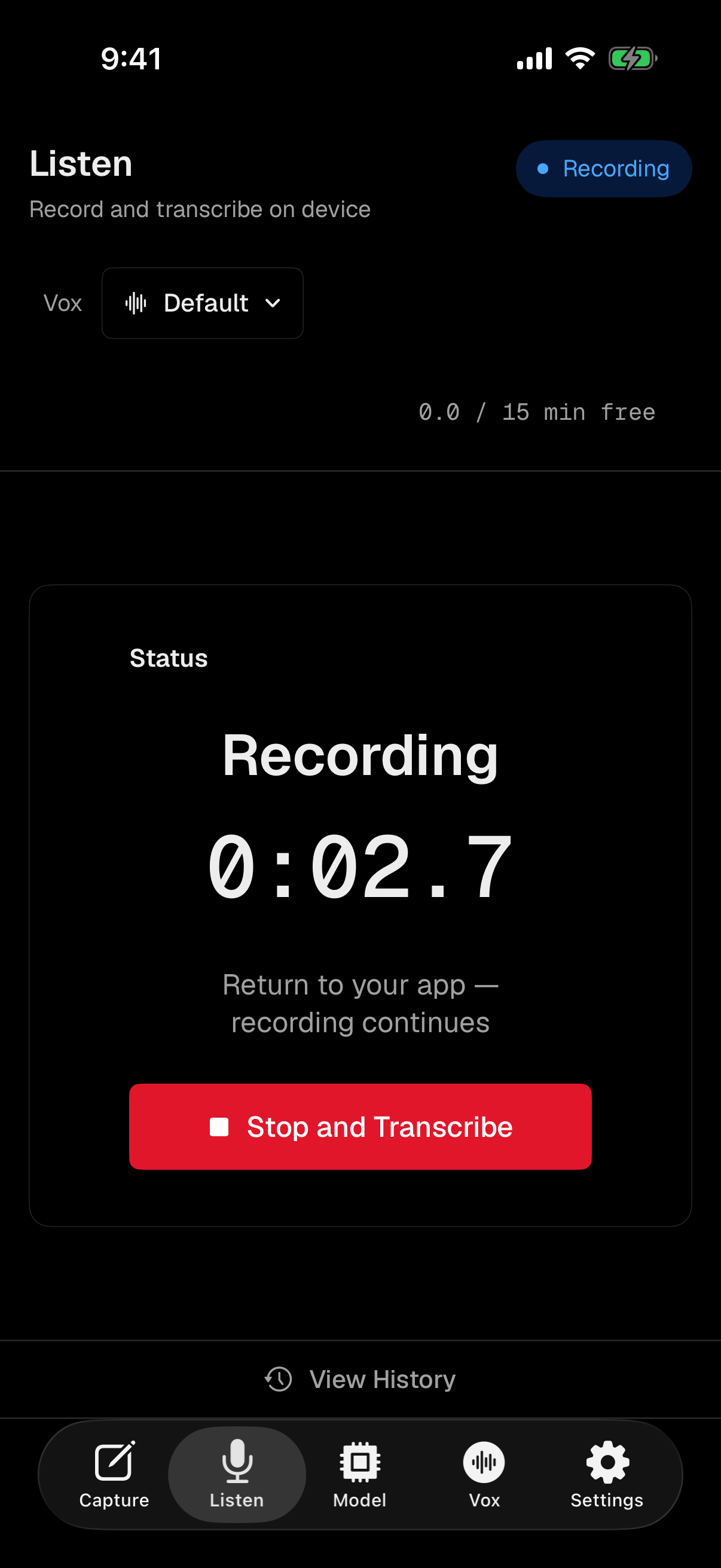
- 打开 Quick Capture 并选择 日记 预设。
- 选择 添加到草稿 ,然后录音并停止。
- 在草稿中检查转写文字,并修正识别错误。
- 轻点 发送.
打开今天的文件确认日记内容。等你信任这条路径后,可以选择 立即发送 。
更快的入口包括主屏幕或锁定屏幕小组件、控制中心、Shortcuts 和 Apple Watch。 Apple Watch 指南 介绍如何在手腕上写日记;配对的 iPhone 仍会转写并写入笔记。
一天是什么样子
这是上述设置的示例输出。你的时间、文字和已有笔记内容会有所不同。
# 2026-11-19

## Entries
- **08:10** Slept badly, but the morning walk helped. Want to finish the draft today.
- **21:40** Finished the draft. Tomorrow: send it to Sam and take a day off.
留在手机上的内容
- 转写在本地进行。Vox.md 不会为转写上传音频。
- 音频和草稿保留在设备上。
- 文字只会发送到你配置的目标文件夹。之后由该文件夹自己的同步(例如 iCloud Drive 或 Obsidian Sync)决定它的去向。
- 可选的 Apple Intelligence 润色同样在设备上运行。如需逐字记录,请保持 使用 Apple Intelligence 关闭,并选择 Keep Original。
- 历史记录只保存粗略的元数据,不保存笔记文字。
模型下载需要网络连接。更多内容请参阅 文档.
无需网络的日记
在联网时下载语音模型,然后在依赖它之前,先在飞行模式下用一条简短日记测试。 离线转录指南 提供完整的检查,包括确认文件夹可在本地使用。
养成习惯
- 选一个固定时间,比如晚饭后,在那时录音。
- 在预设中加入一行提示语,让空白编辑框向你提问。
- 日记保持简短。一分钟就够了。
- 每次都使用同一个预设,让所有内容都进入每天一个文件。
- 每周一次,阅读 Obsidian 中最近的七个文件,并记下你想跟进的事项。
常见问题
我的语音日记是私密的吗?
转写在你的 iPhone 上运行,Vox.md 不会为此上传音频。完成的文字会发送到你所选的文件夹,该文件夹的同步服务(如果有)会按其自身条款处理。
不用 Obsidian 也可以吗?
可以。你在 Files App 中能选择的任何文件夹都可用,日记是普通的 Markdown。
需要付费吗?
录音、转录和采集需要 Vox.md Unlimited:符合条件的账户可选择带 7 天免费试用的按周或按年订阅,或一次性终身购买。App Store 会显示你所在地区的价格。
我可以用 Apple Watch 写日记吗?
可以。在 Watch 上选择 Journal 预设并录音;录音会传到你的 iPhone,由它转写并写入日记。请参阅 Apple Watch 指南.
你的日记,一个归你所有的文件。
设置一次预设,然后开口说话。
7 天免费试用 · 无需账户